
설치 담당자용
내부 점주·설치 담당자를 위한 태블릿 키오스크 가이드입니다. 앱 최초 설정부터 지점 로그인, 지점·카메라 설정, 장치 관리, 문제 상황 대응까지 안내합니다.
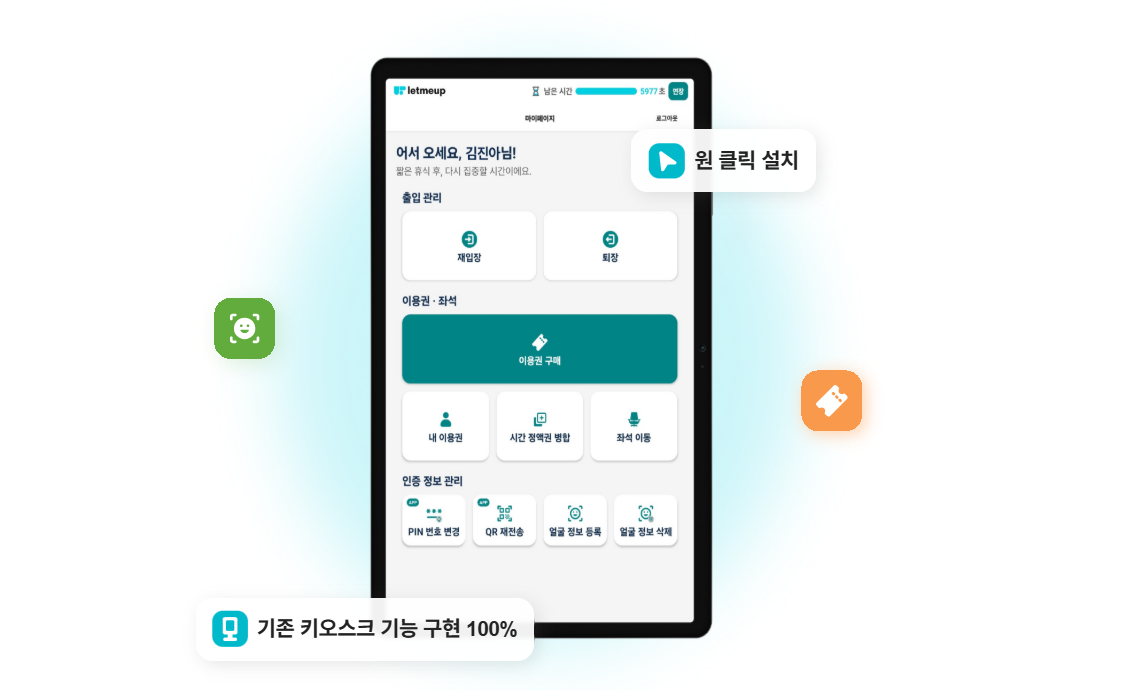
0도입 · 하드웨어 설치
설치 전 준비 (기사 방문 전)
- 전원 콘센트 확보 — 2구 이상(키오스크용 1개)
- 무선 인터넷(WiFi) — 공유기가 멀거나 신호가 약하면 자주 끊김, 신호 상태 확인
- 설치 위치·동선 — 고객/학생 동선에 방해되지 않는 공간 확보
- 계약·필수 서류 제출 — 계약서 서명·사업자 등록증 등(발송 전 완료)
- 메뉴/상품 정보 정리 — 수강료·상품·교재 정보 미리 전달
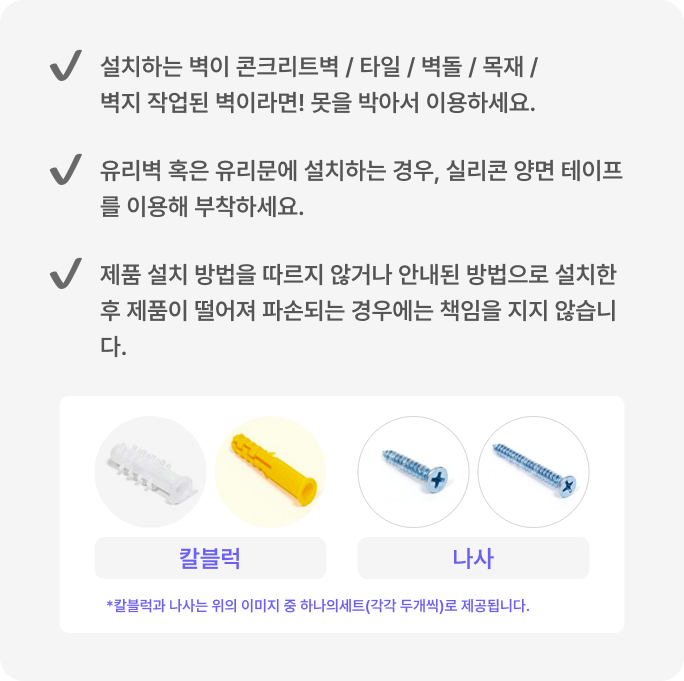
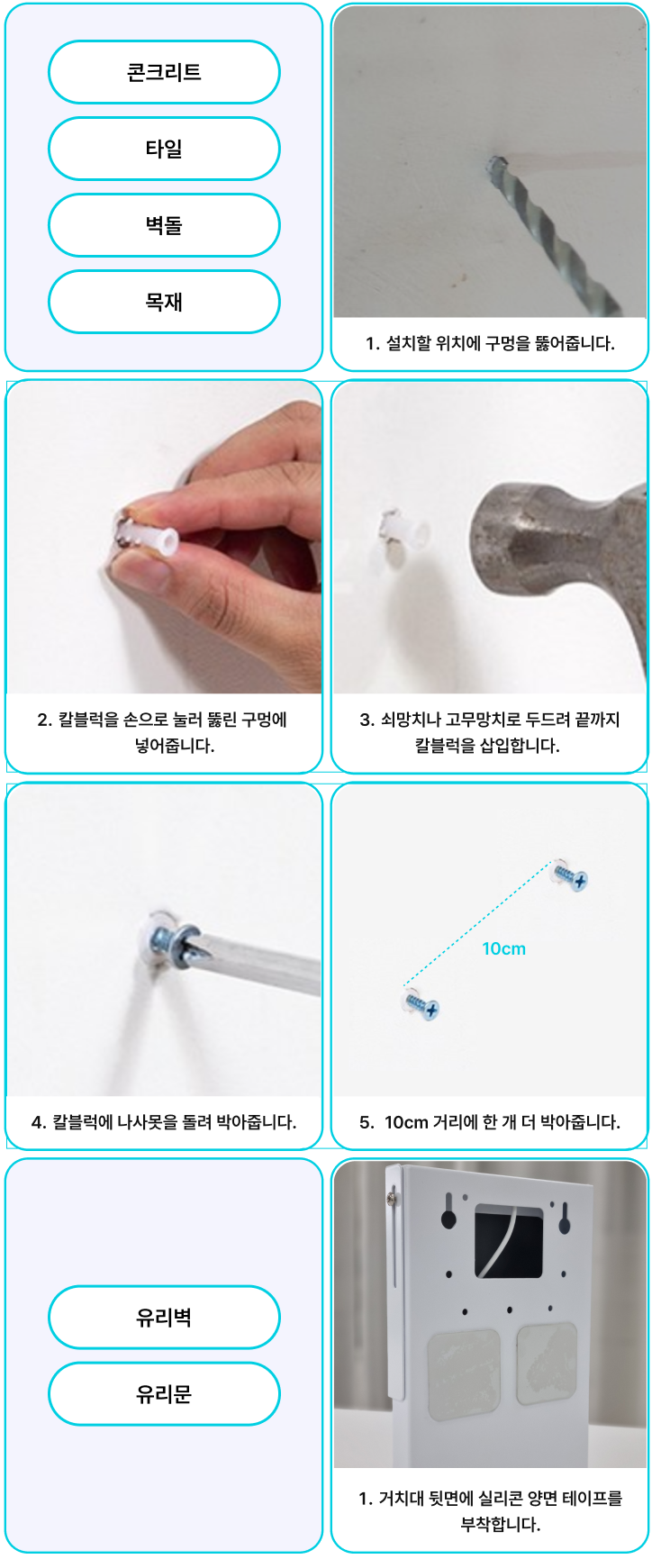
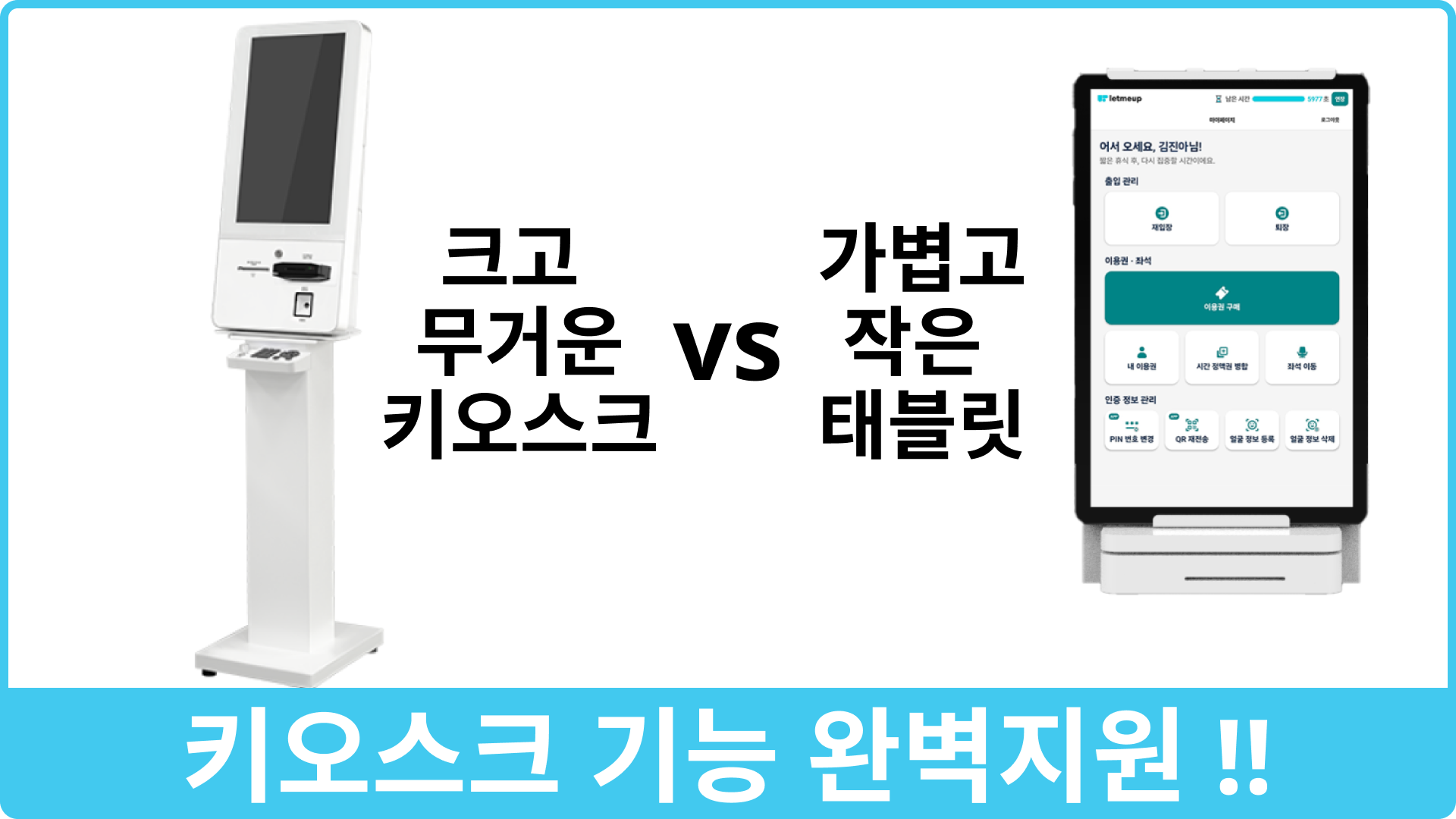
거치대 설치
카드결제·문연동까지 쓰려면 거치대를 설치합니다(약 5분).
카드리더기 연동 (KSCAT)
⚠️ 유의
카드 단말기 USB가 태블릿과 연결된 상태에서 진행하세요.
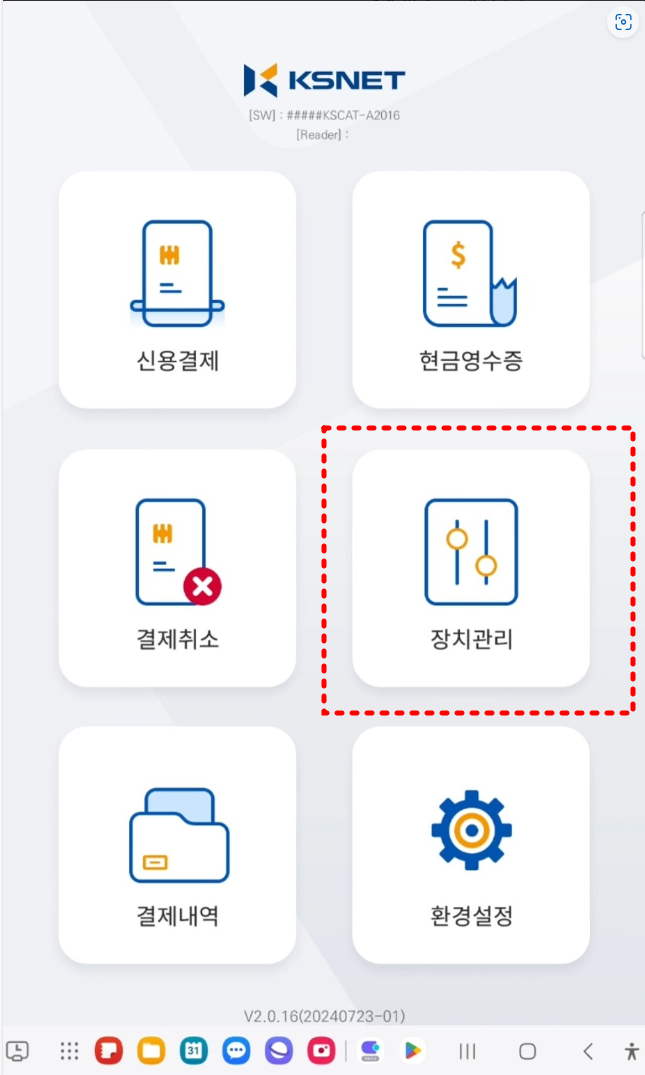
- KSCAT 앱 설치플레이스토어에서 "KSCAT" 검색 → 다운로드
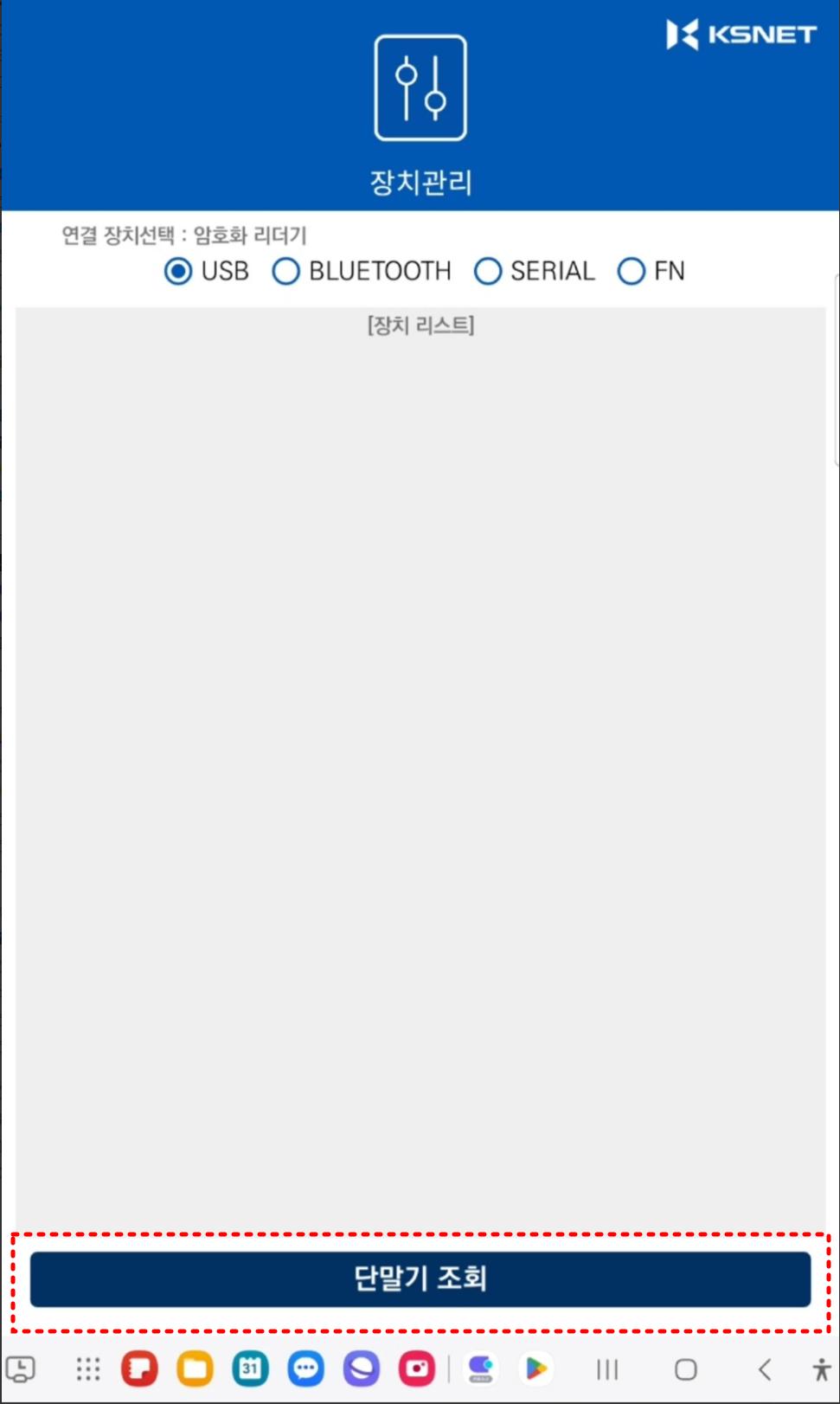
- 앱 실행 → [장치관리] → 암호화 리더기
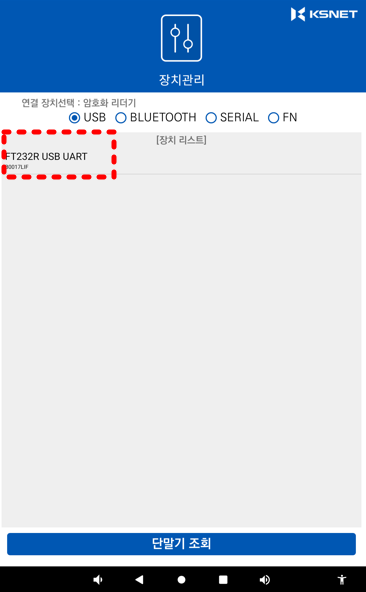
- [단말기 조회]USB 접근 안내창은 "항상 열기" 체크 후 확인
- 단말기
FT232R UART선택
1앱 설치 후 최초 설정 (렛미업 실행)
거치대·카드리더기까지 마쳤다면 앱을 실행해 지점 로그인까지 완료합니다.
- 앱 실행
- 업데이트 안내 확인
- 기기 ID 확인
- 앱 버전 확인
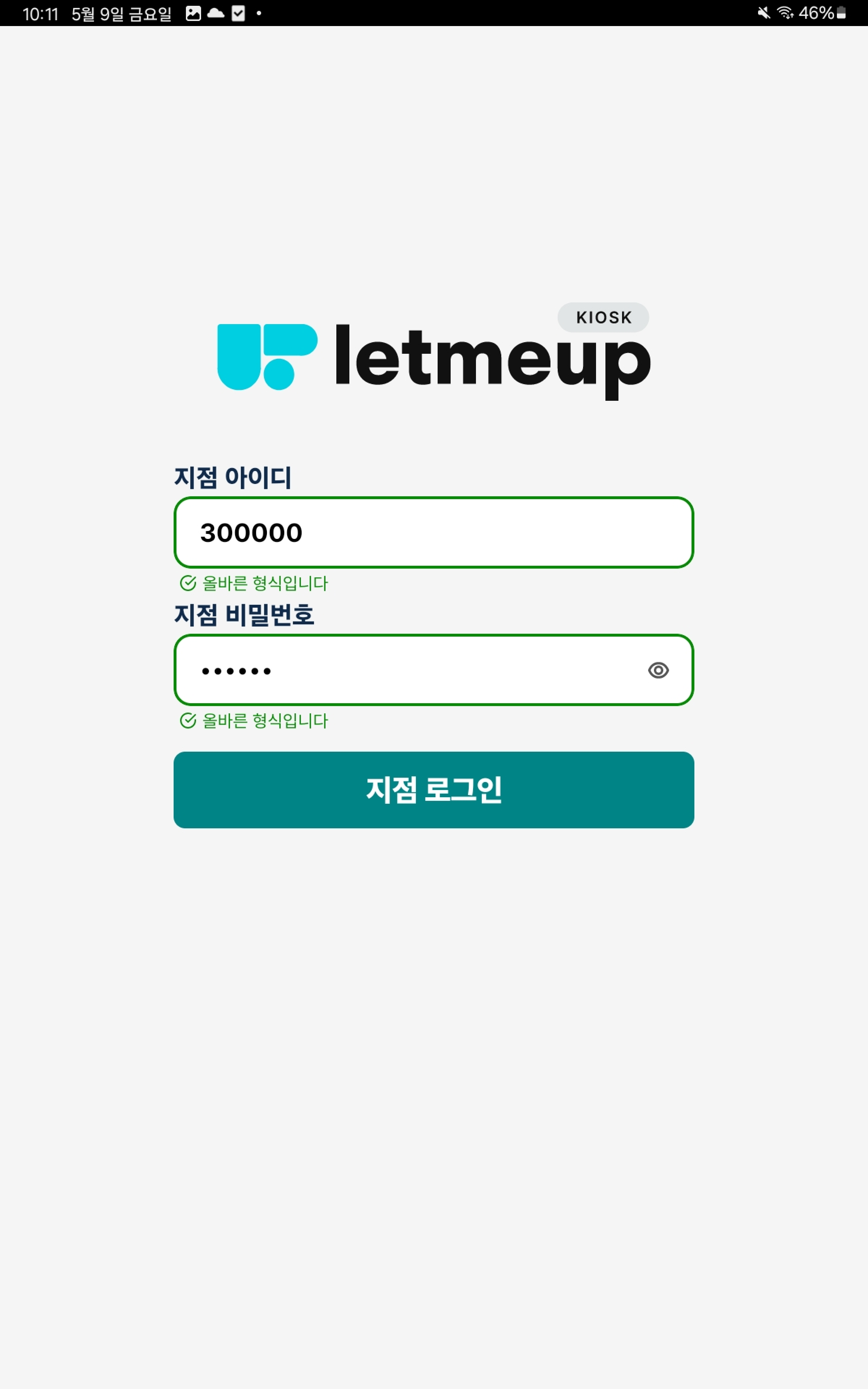
2지점 로그인
- 지점 아이디 입력
- 키오스크 번호 선택
- 지점 비밀번호 입력
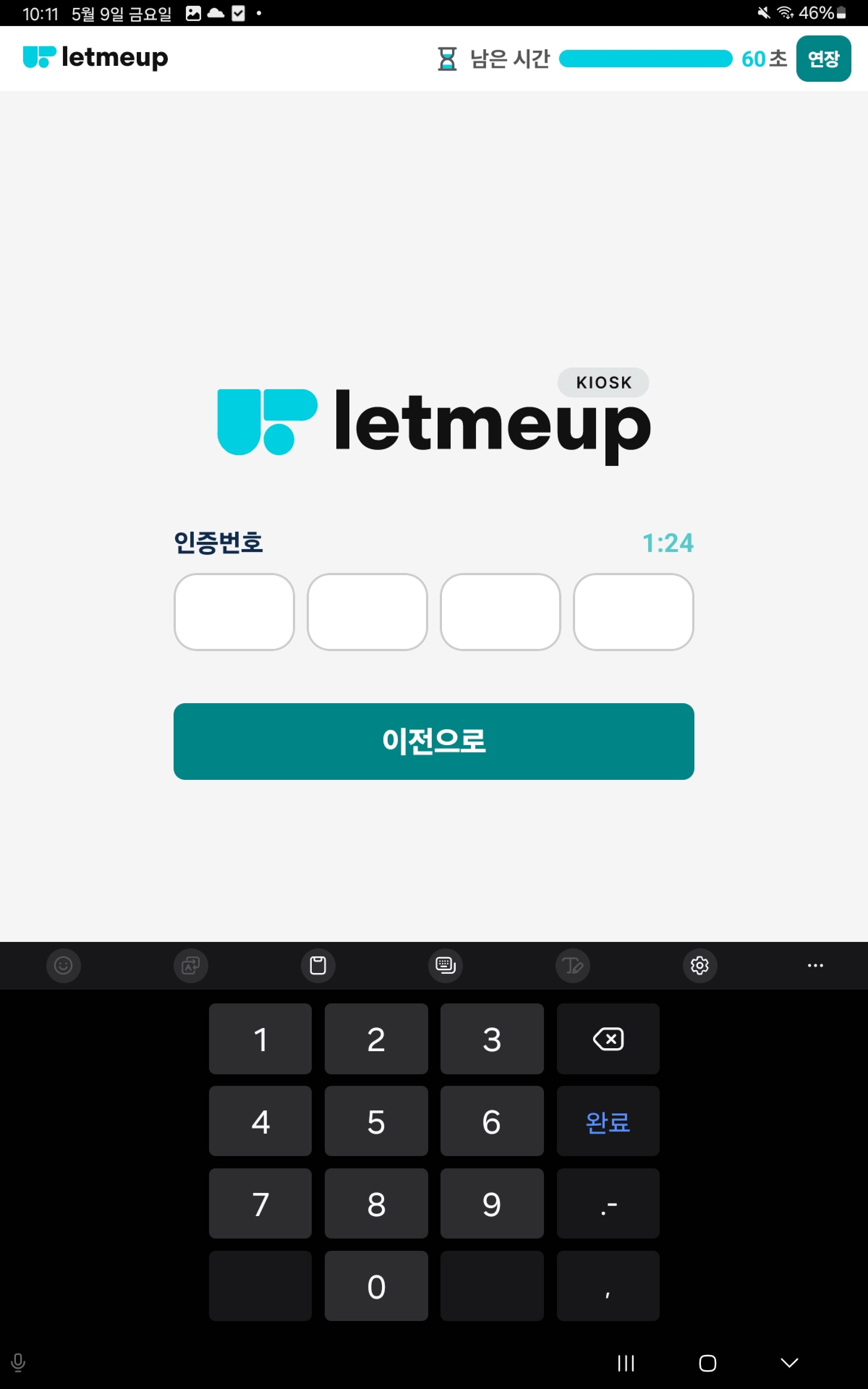
- 점주 인증번호 수신등록된 점주 휴대폰으로 전송
- 인증번호 입력
- 지점 로그인 완료 확인
📩 인증번호는 어디로?
점주 휴대폰으로 인증번호 4자리가 전송됩니다. 수신 번호는 백오피스 → 하드웨어 및 설정 → 기본 설정 → 수신 전화번호에 등록된 번호입니다.
3사용자 로그인 화면 관리
- 사용자 로그인 화면 진입 확인
- 매장 좌석 현황 표시 확인
- 문의 연락처 표시 확인
- 광고/대기 화면 동작 확인
4지점 설정
- 지점 설정 진입 후 점주 휴대폰 인증
- 장치 정보 확인
- 자동 로그인 설정
- 문열림 시간 설정
- 원격 문열림 활성화대상 키오스크 종류 선택 + 번호 입력
- 설정 저장 후 지점 로그아웃
5카메라 설정
- 카메라 회전 설정 진입
- 카메라 프리뷰 확인
- 태블릿 설치 방향에 맞는 회전값 선택
- 회전값 저장
- 얼굴 인식 화면에서 반영 확인
6장치 관리
- 운영/설치 담당자 권한 확인 → 점주 휴대폰 인증
- 로그인 정보 초기화
- 직접 문열림 테스트 / 원격 문열림 테스트
- 테스트 후 사용자 로그인 화면 복귀 확인
7문제 상황 대응
| 지점 로그인 실패 | 아이디·비밀번호·키오스크 번호, 네트워크 확인 |
|---|---|
| 인증번호 만료 | 인증번호 재요청 후 재입력 |
| 기기 ID 중복 | 기존 지점 등록 해제 누락 여부 확인 |
| 원격 문열림 실패 | 대상 키오스크 종류/번호, 활성화 여부 확인 |
| 카메라 권한 오류 | 카메라 권한 허용 여부 확인 |
| 앱 업데이트 필요 | 업데이트 안내에 따라 최신 버전으로 업데이트 |
📋 정본 매뉴얼 — 전체 항목 (펼쳐 보기)
아래는 렛미업 운영팀 정본 매뉴얼(노션)의 전체 항목입니다. 위 화면 안내(실제 캡처)와 함께 참고하세요.
1앱 설치 후 최초 설정
- 앱 실행
- 업데이트 안내 확인
- 기기 ID 확인
- 앱 버전 확인
2지점 로그인
- 지점 아이디 입력
- 키오스크 번호 선택
- 지점 비밀번호 입력
- 점주 인증번호 수신·입력
- 지점 로그인 완료 확인
3사용자 로그인 화면 관리
- 사용자 로그인 화면 진입 확인
- 매장 좌석 현황 표시 확인
- 문의 연락처 표시 확인
- 광고/대기 화면 동작 확인
4지점 설정
- 지점 설정 진입·점주 휴대폰 인증
- 장치 정보 확인
- 자동 로그인 설정
- 문열림 시간 설정
- 원격 문열림 활성화·대상 키오스크 종류/번호 입력
- 설정 저장·지점 로그아웃
5카메라 설정
- 카메라 회전 설정 진입
- 프리뷰 확인
- 설치 방향에 맞는 회전값 선택·저장
- 얼굴 인식 화면에서 반영 확인
6장치 관리
- 운영/설치 담당자 권한 확인
- 점주 휴대폰 인증
- 로그인 정보 초기화
- 직접/원격 문열림 테스트
- 테스트 후 사용자 로그인 화면 복귀 확인
7문제 상황 대응
- 지점 로그인 실패
- 인증번호 만료
- 기기 ID 중복/기존 지점 등록 해제 누락
- 원격 문열림 실패
- 카메라 권한 오류
- 앱 업데이트 필요 안내