
키오스크 설정 · 제어
기기별로 문열기·재시작·업데이트를 실행하고 지문인식기 연동을 설정합니다.
📍 메뉴 경로
설정 → 키오스크 제어
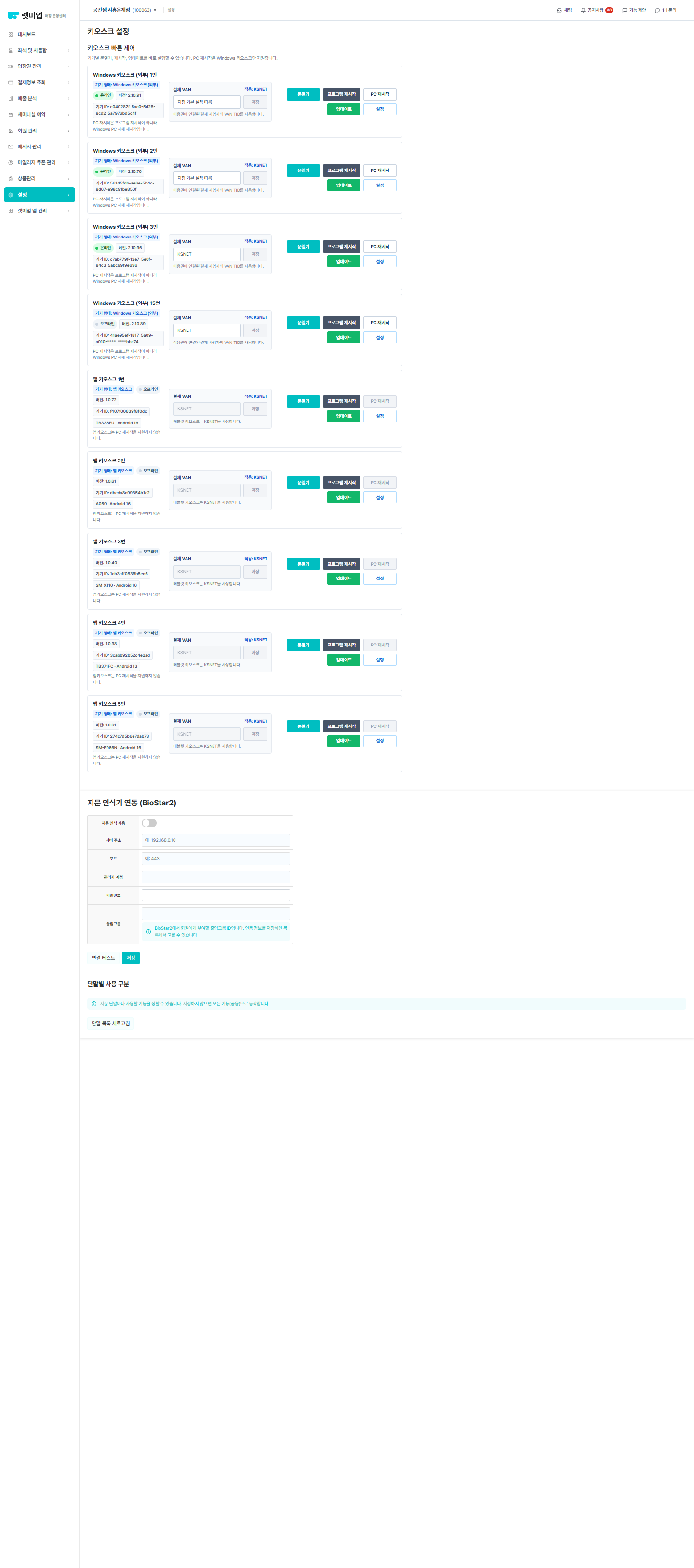
현장에 가지 않고 원격으로 키오스크를 조작할 수 있는 화면입니다. 고객 문의 응대 시 가장 많이 쓰입니다.
1키오스크 빠른 제어
등록된 기기가 카드로 표시되며, 카드마다 기기 형태 · 상태 · 버전 · 기기 ID가 나옵니다.
| 항목 | 설명 |
|---|---|
| 문열기 | 원격으로 출입문을 엽니다. 인증 오류로 못 들어가는 고객을 바로 도울 수 있습니다 |
| 프로그램 재시작 | 키오스크 프로그램만 다시 시작합니다. 화면이 멈췄을 때 먼저 시도하세요 |
| PC 재시작 | Windows 키오스크만 지원하며, 프로그램이 아니라 Windows PC 자체를 재시작합니다 |
| 업데이트 | 키오스크 프로그램을 최신 버전으로 갱신합니다 |
| 설정 | 해당 기기의 개별 설정을 엽니다 |
| 결제 VAN | 기기별로 지점 기본 설정 따름 / KSNET / NICE / KCP 중에서 지정합니다. 이용권에 연결된 결제 사업자의 VAN TID를 사용합니다 |
⚠️ PC 재시작은 부팅까지 시간이 걸립니다
PC 재시작을 누르면 기기가 완전히 꺼졌다 켜지므로 몇 분간 사용할 수 없습니다. 화면 멈춤 정도라면 프로그램 재시작을 먼저 시도하세요.
2지문 인식기 연동 (BioStar2)
| 항목 | 설명 |
|---|---|
| 지문 인식 사용 | 연동 사용 여부 |
| 서버 주소 · 포트 | BioStar2 서버 접속 정보 |
| 관리자 계정 · 비밀번호 | BioStar2 관리자 계정 |
| 출입그룹 | 회원에게 부여할 출입그룹 ID입니다. 연동 정보를 저장하면 목록에서 고를 수 있습니다 |
| 연결 테스트 | 저장 전에 연결이 되는지 확인합니다 |
3단말별 사용 구분
지문 단말마다 사용할 기능을 정할 수 있습니다. 지정하지 않으면 모든 기능(공용)으로 동작합니다. 단말이 보이지 않으면 [단말 목록 새로고침]을 누르세요.