렛미업 기본 설정
키오스크 운영을 시작하기 위한 기본 설정 4가지 — 상품·좌석·메시지 포인트·슈퍼 입장.
🖥️ 화면 미리보기
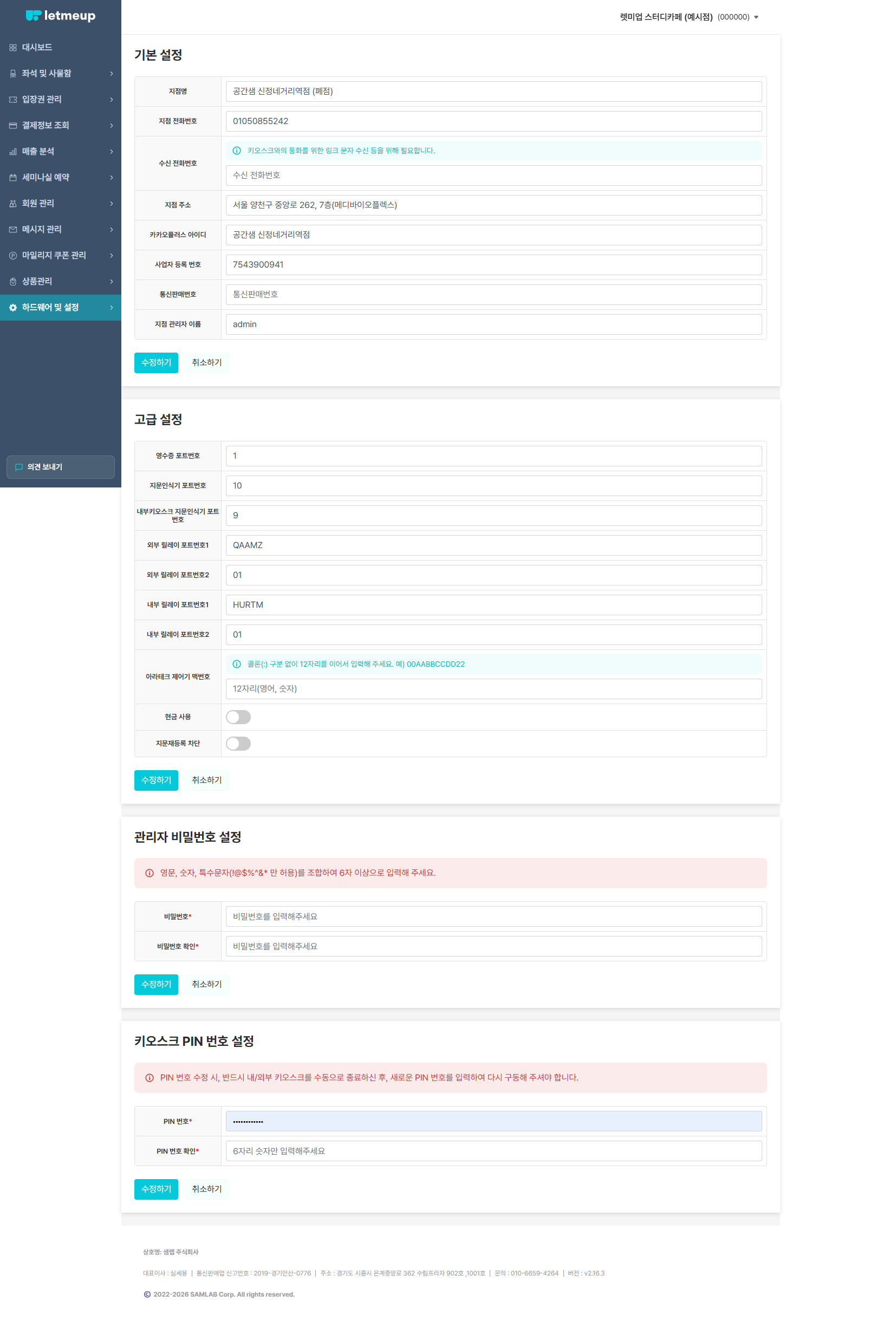
아래는 관리자(백오피스) 실제 화면 예시입니다. (지점·데이터는 예시)
🛠 기본 설정 4가지
키오스크 운영을 시작하려면 아래 4가지를 순서대로 설정합니다.
- 상품(이용권) 등록
- 좌석 등록
- 메시지 포인트 충전
- 슈퍼 입장 설정
1상품(이용권) 등록
매장에서 판매할 입장권을 만들고 가격·등급을 설정합니다.
📍 경로
상품관리 → 상품목록 → 이용권 추가
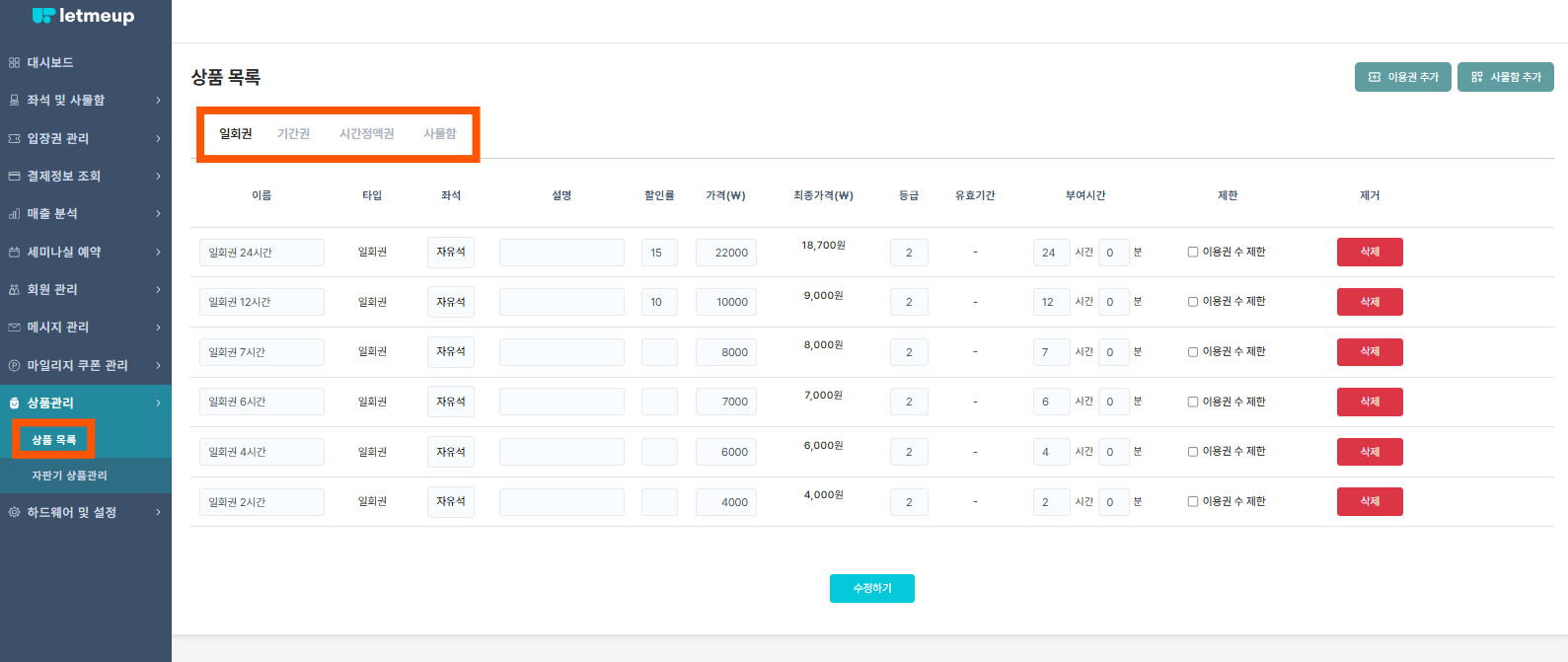
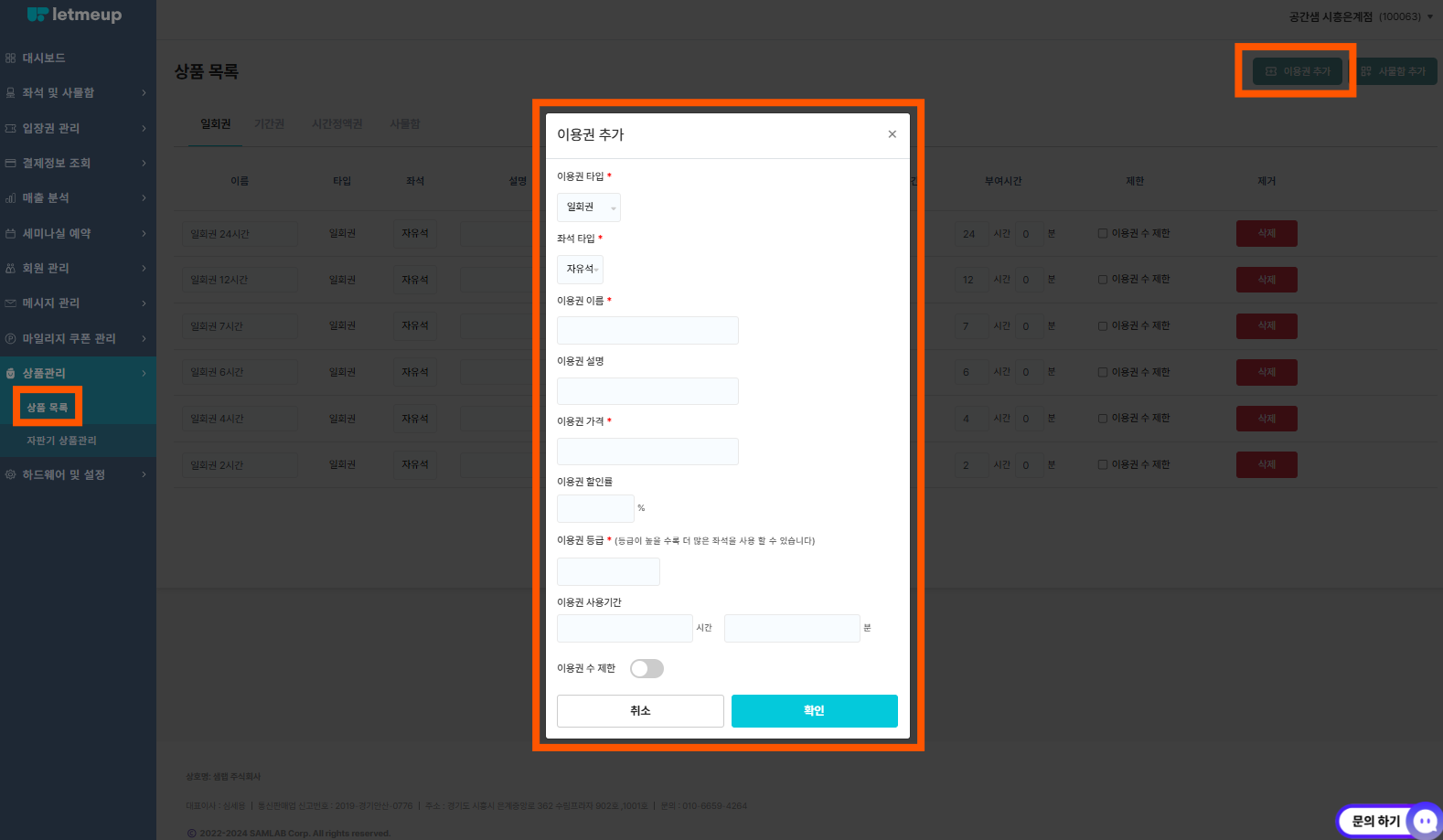
이용권 타입은 일회권·시간정액권·기간권 3가지입니다. 추가할 타입을 고른 뒤 아래 항목을 설정합니다.
| 항목 | 설명 |
|---|---|
| 이름 | 이용권 이름. 필요 시 설명을 덧붙입니다. |
| 가격 | 판매가. 할인율을 적용할 수 있습니다. |
| 등급 | 1~4등급. 숫자가 높을수록 상위 등급이며, 상위 등급은 하위 등급 좌석을 모두 사용합니다. |
| 사용 시간·기간 | 이용권 타입에 맞게 설정합니다. |
| 수량 제한 | 설정한 수량이 모두 팔리면 즉시 판매가 중단됩니다. |
이용권 종류별 특징은 일회권 · 시간 정액권 · 기간권 문서를 참고하세요.
2좌석 등록
고객이 키오스크에서 좌석을 보고 선택할 수 있도록, 매장 실제 배치도와 동일하게 좌석을 구성합니다.
📍 경로
좌석 및 사물함 → 좌석 배치 변경
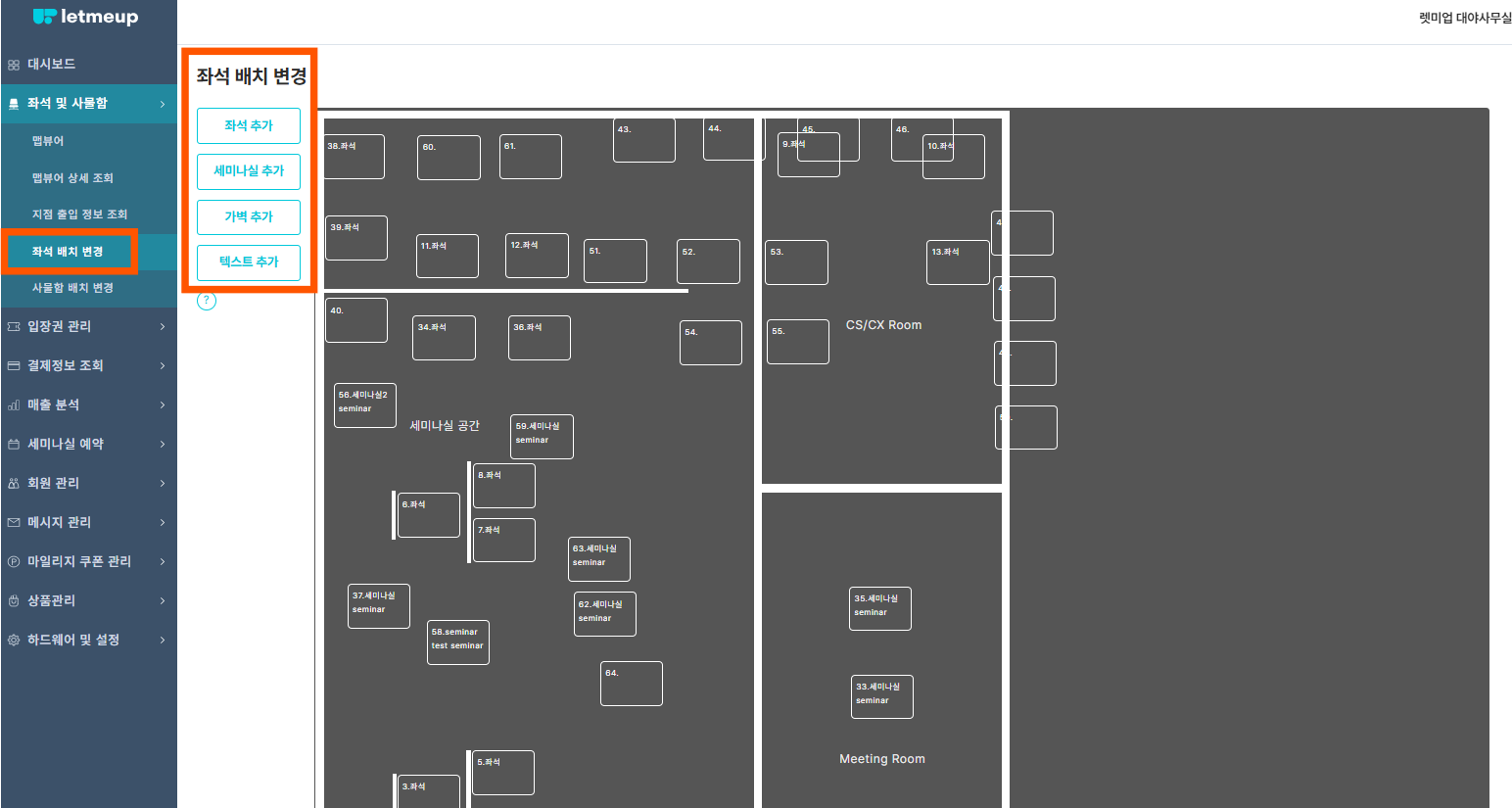
좌석 추가 · 세미나실 · 가벽 · 텍스트 도구로 배치도를 구성하고, 좌석을 클릭해 번호·이름·등급·타입을 설정합니다.
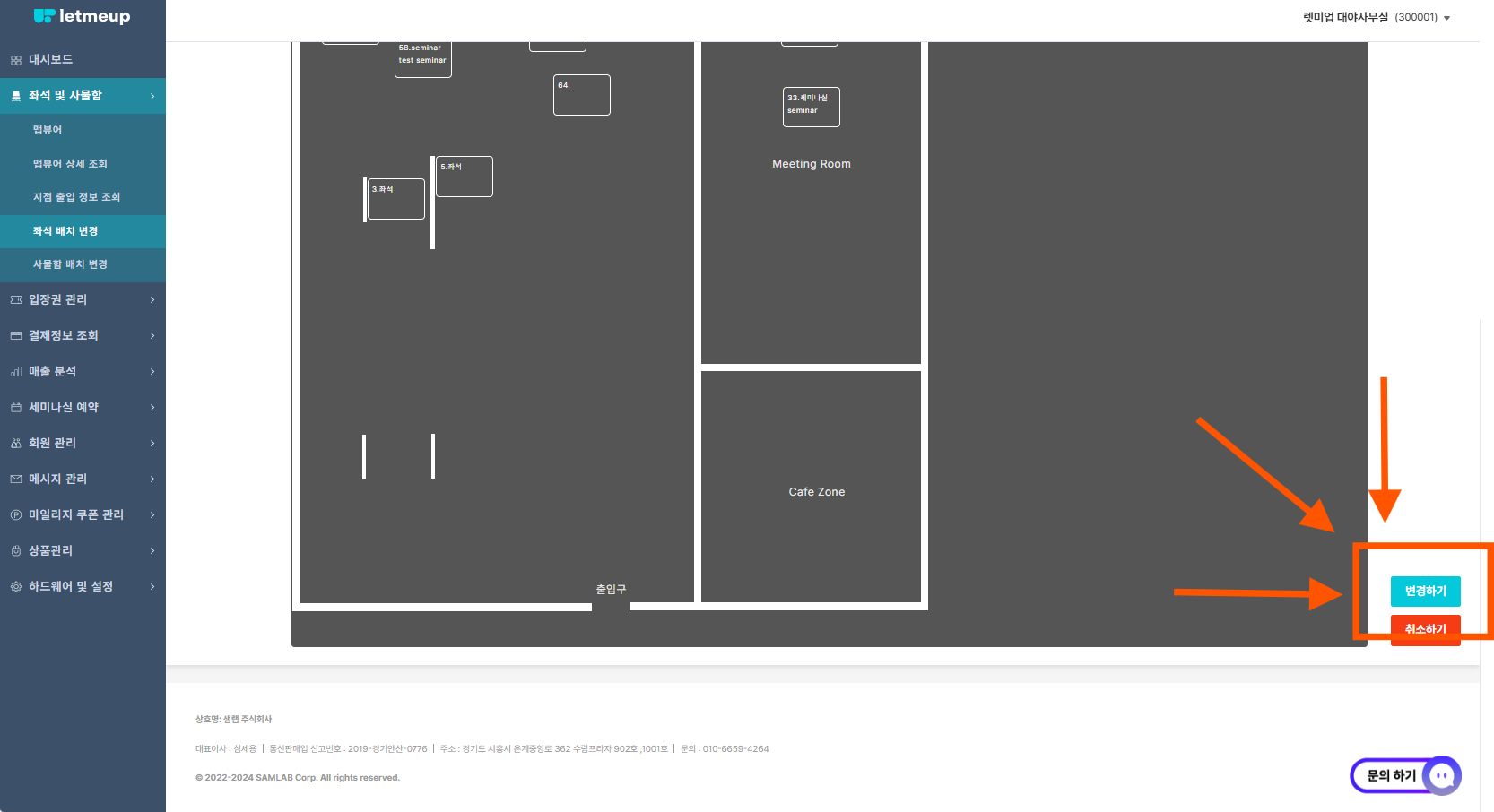
⚠️ 꼭 확인
매장 실제 배치도와 동일하게 설정하고, 수정 후 우측 하단 [변경] 버튼을 반드시 눌러 저장하세요.
고정석·자유석 등 세부 설정은 좌석 정보 수정하는 방법을, 키오스크에 표시되는 화면은 좌석 및 사물함 → 맵뷰어에서 확인합니다.
3메시지 포인트 충전
회원가입·지문 재등록 등에 발송되는 인증 문자에 사용됩니다. 포인트가 없으면 인증 문자가 발송되지 않으니 미리 충전하세요.
📍 경로
메시지관리 → 메시지 포인트 충전
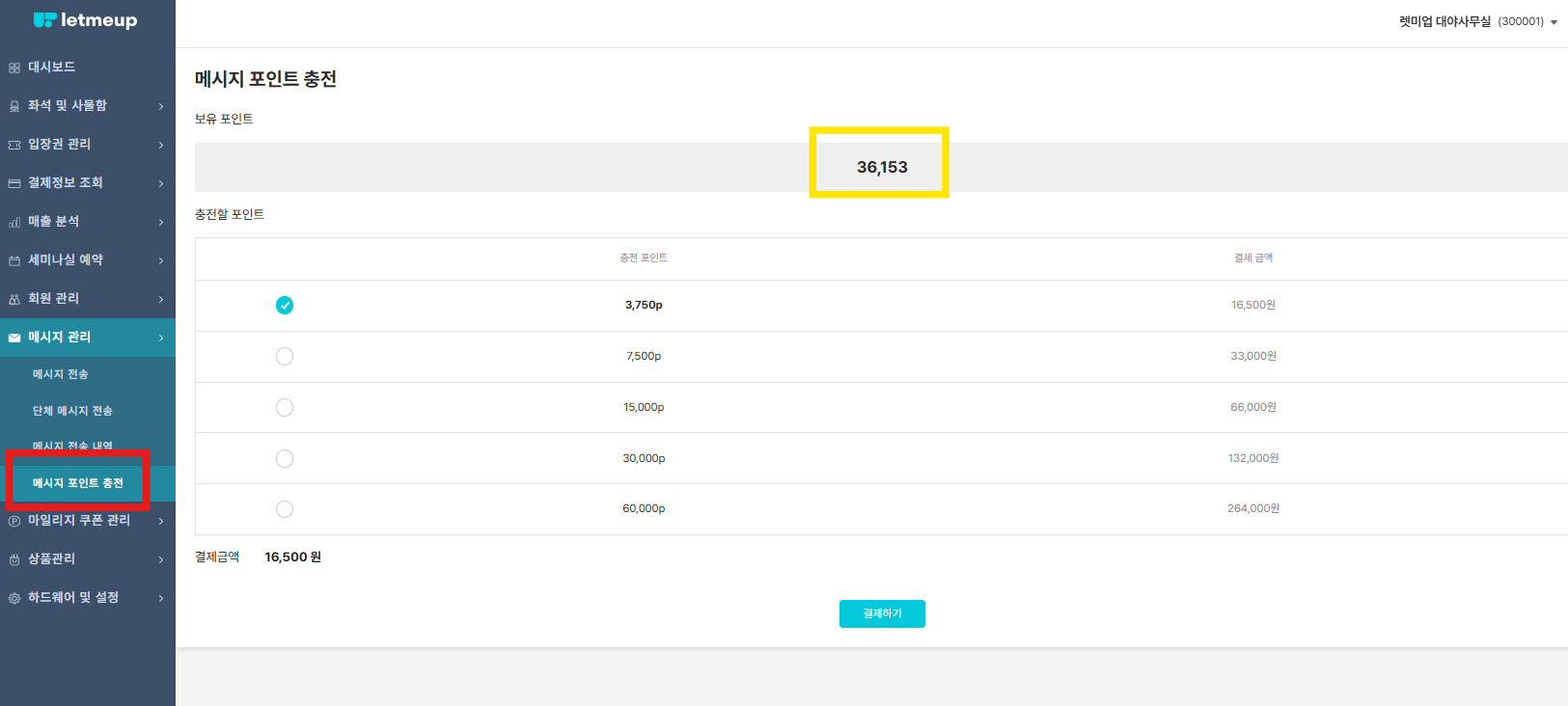
- 보유 포인트를 확인합니다.
- 충전할 포인트를 선택하고 결제합니다.
4슈퍼 입장 설정
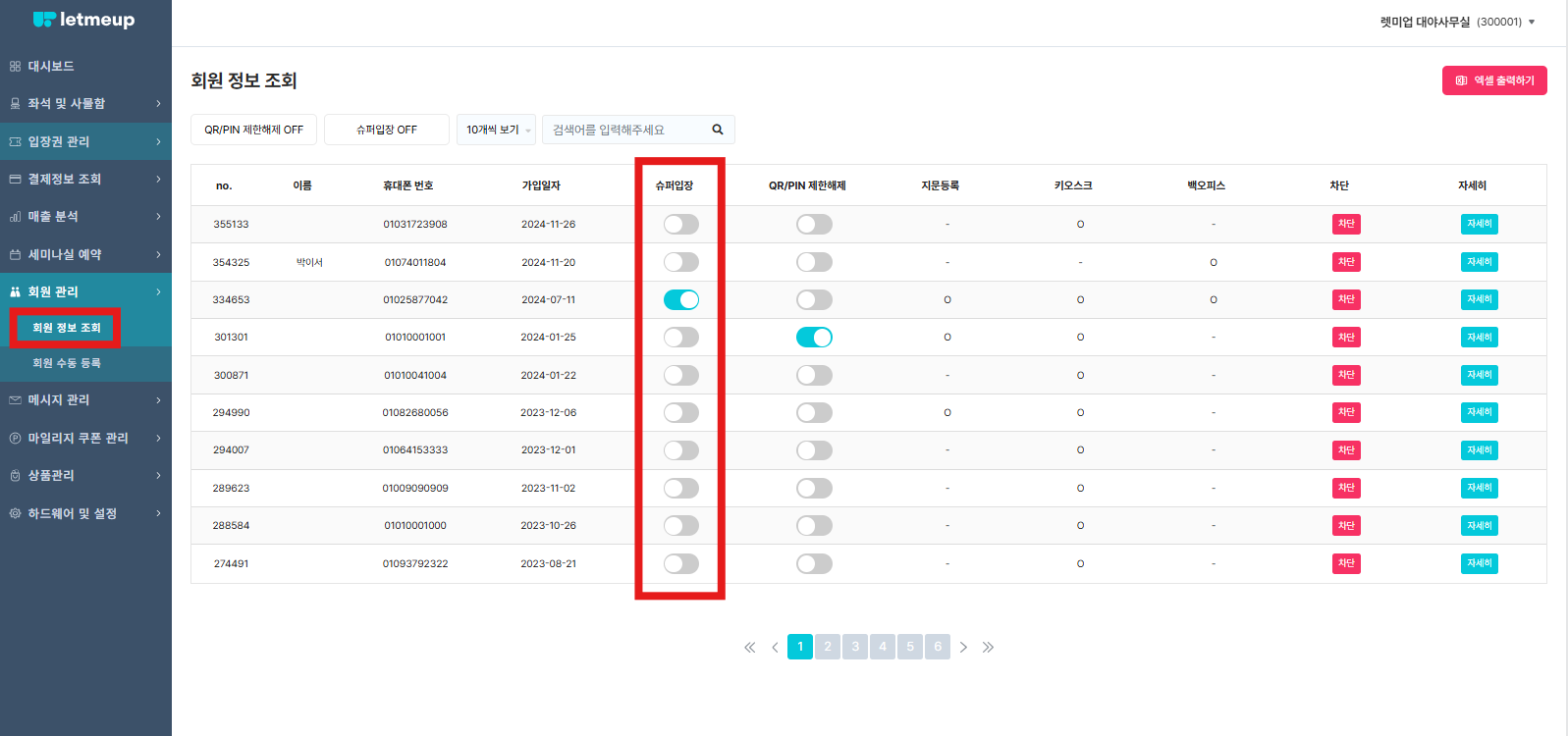
지문 인식 시 좌석 선택 없이 문이 바로 열리는 기능입니다. 점주·직원·환경미화원 등 매장 관리자에게 설정하면 편리합니다.
📍 경로
회원 관리 → 회원 정보 조회 → 슈퍼입장 기능 활성화