
장치 오류 해결
자동문·지문인식기·카드리더기·영수증 프린터·바코드 등 하드웨어 오류를 현장에서 바로 조치하는 방법입니다. 대부분 키오스크 재부팅 + USB 재연결로 해결됩니다.
- 키오스크 재부팅 — 전원 콘센트까지 완전히 분리 → 2~3분 후 재연결
- USB 재연결 — 해당 장치의 USB 선을 뺐다가 원래 자리에 다시 연결
- 증상(불빛·소리·팝업 문구)을 사진으로 기록해 두면 원격 지원이 빨라집니다.
1자동문 · 릴레이보드
자동문이 작동하지 않을 때
문이 열리지 않거나 닫히지 않을 때, 원인은 보통 3가지입니다.
- 자동문–릴레이보드 연결 불량
- 인터넷 통신 불안정(신호 약함/끊김)
- 자동문 접지 연결 불안정
- 키오스크 재부팅콘센트까지 분리 → 2~3분 후 재연결
- 릴레이보드 USB 재연결아래와 같은 장치입니다
- 그래도 동일하면 릴레이보드 채널 변경예) 1번 채널 → 2번 채널
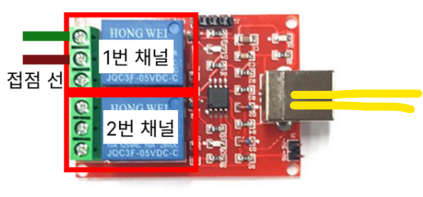
릴레이보드 채널 변경
현재 채널에 오류가 생겼을 때 다른 채널로 변경합니다.
- 준비물: 아주 작은 드라이버
- 녹색·갈색 선은 서로 바뀌어도 괜찮습니다(같은 채널 안에만 연결).
- 변경 후 필수: 백오피스 → 하드웨어 및 설정 → 기본설정 → 릴레이보드 포트번호 수정 (내부/외부 구분 주의)
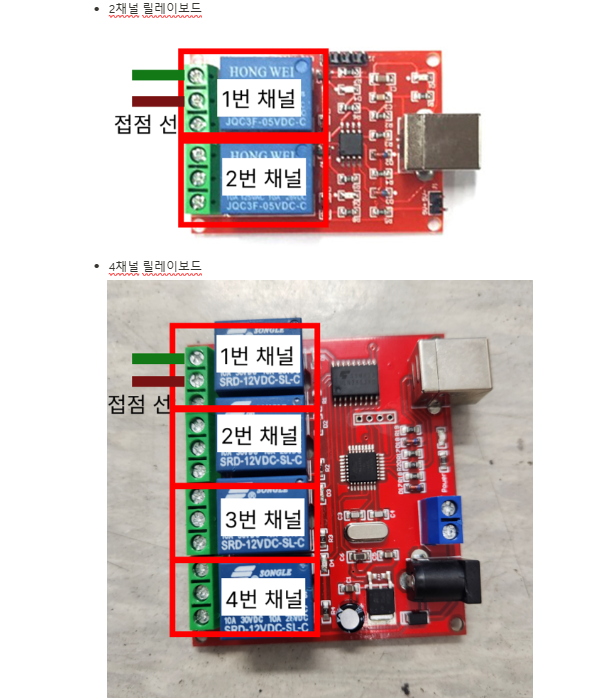
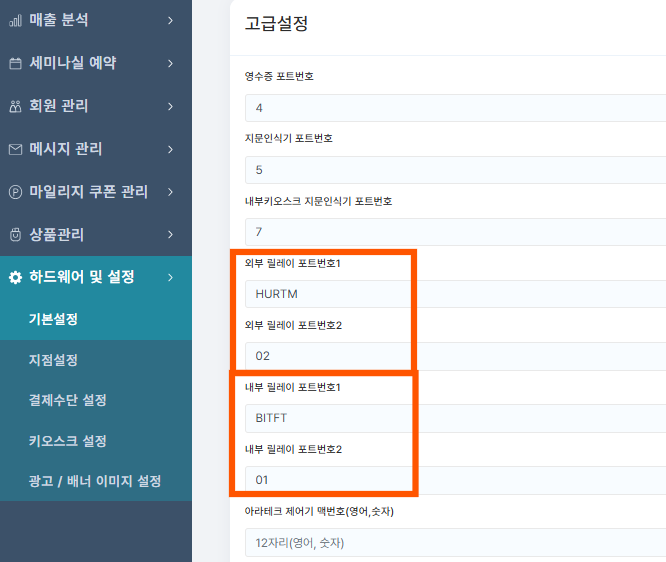
넷큐리/비상출입버튼이 "문열림"으로 설정됐는지, 릴레이보드 연결이 헐겁지 않은지, 문열림 작동 시 "딸깍" 소리가 나는지 확인하세요. 내부·외부 키오스크 전원을 모두 껐는데도 계속 열려 있으면 자동문 자체 오류일 수 있습니다.
📄 원문: 자동문이 작동을 안할 때 · 릴레이보드 채널 변경
2지문인식기
지문인식기가 작동하지 않을 때
- 지문인식기 포트(USB) 연결 불량
- 인터넷 연결 불안정
- 오랜 사용으로 인한 고장
지문 인식 시 화면에 "등록된 정보가 없습니다" 등 오류 메시지가 나오면, 기기는 정상이고 해당 회원의 지문 정보 문제입니다 → 지문 재등록을 진행하세요.
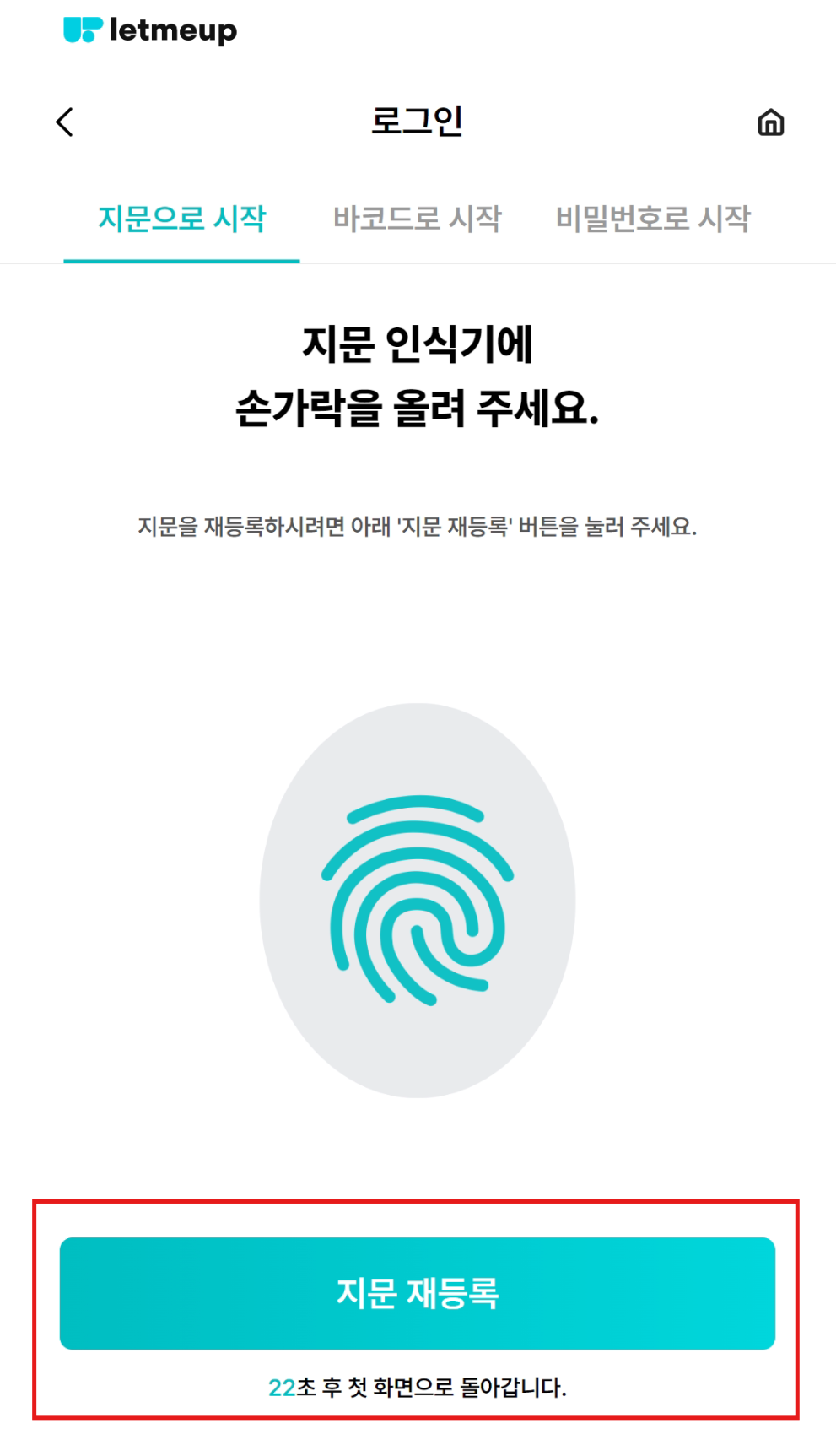
고객 지문 재등록
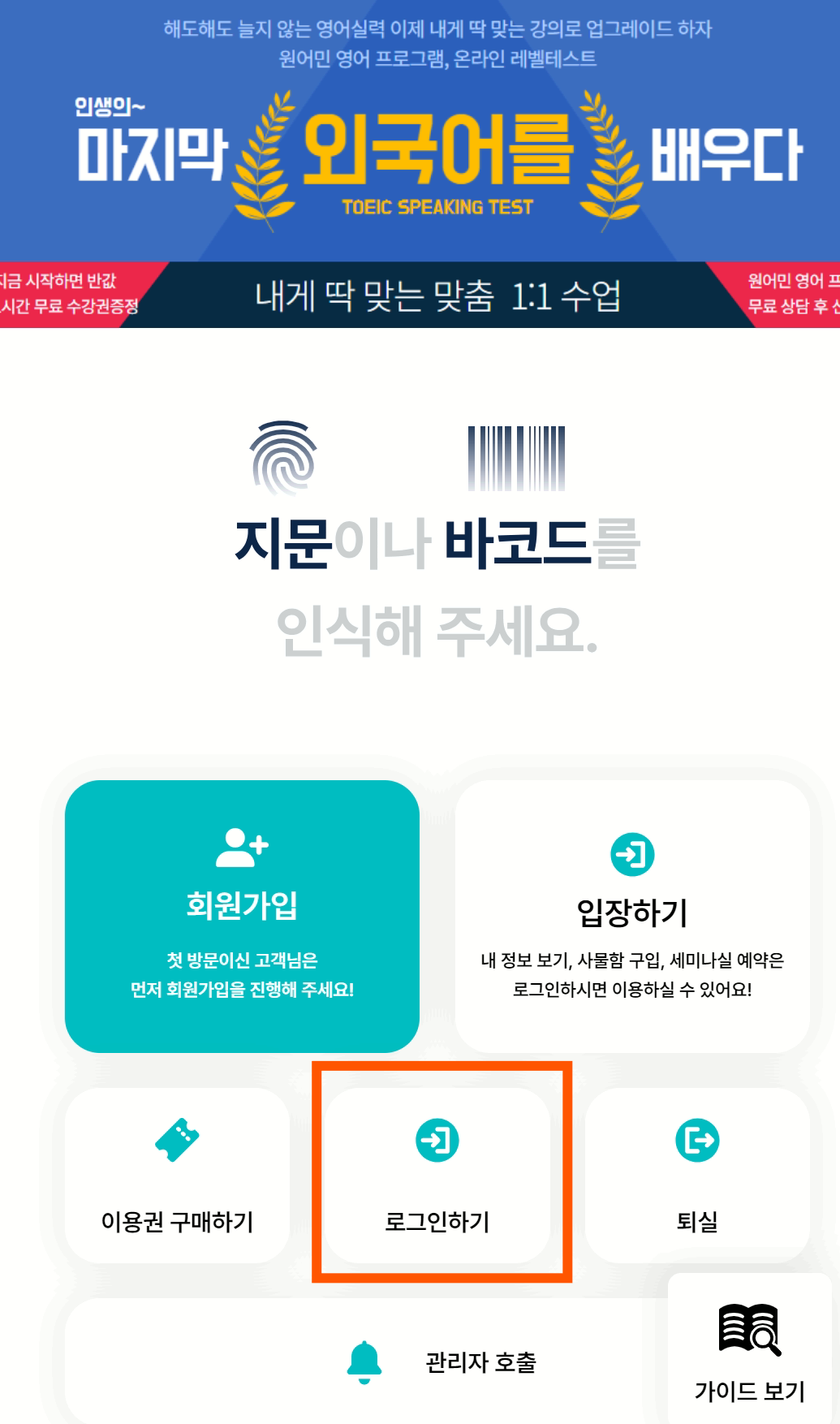
- 키오스크 메인에서 [로그인하기]
- 하단 [지문 재등록] 버튼 클릭
- 지문 재등록 진행인식률이 낮으면 다른 손가락 등록 권장
지문 동기화
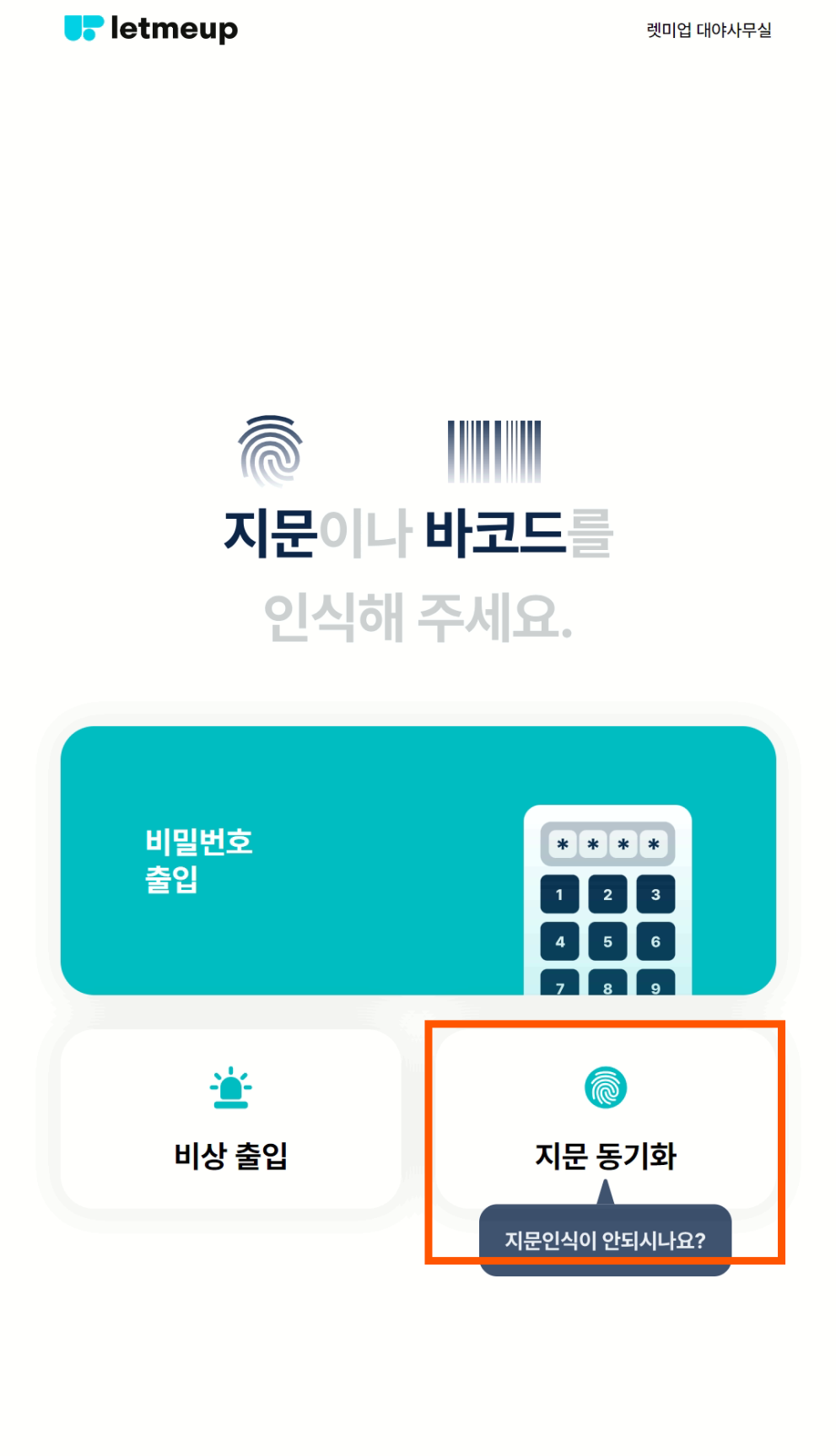
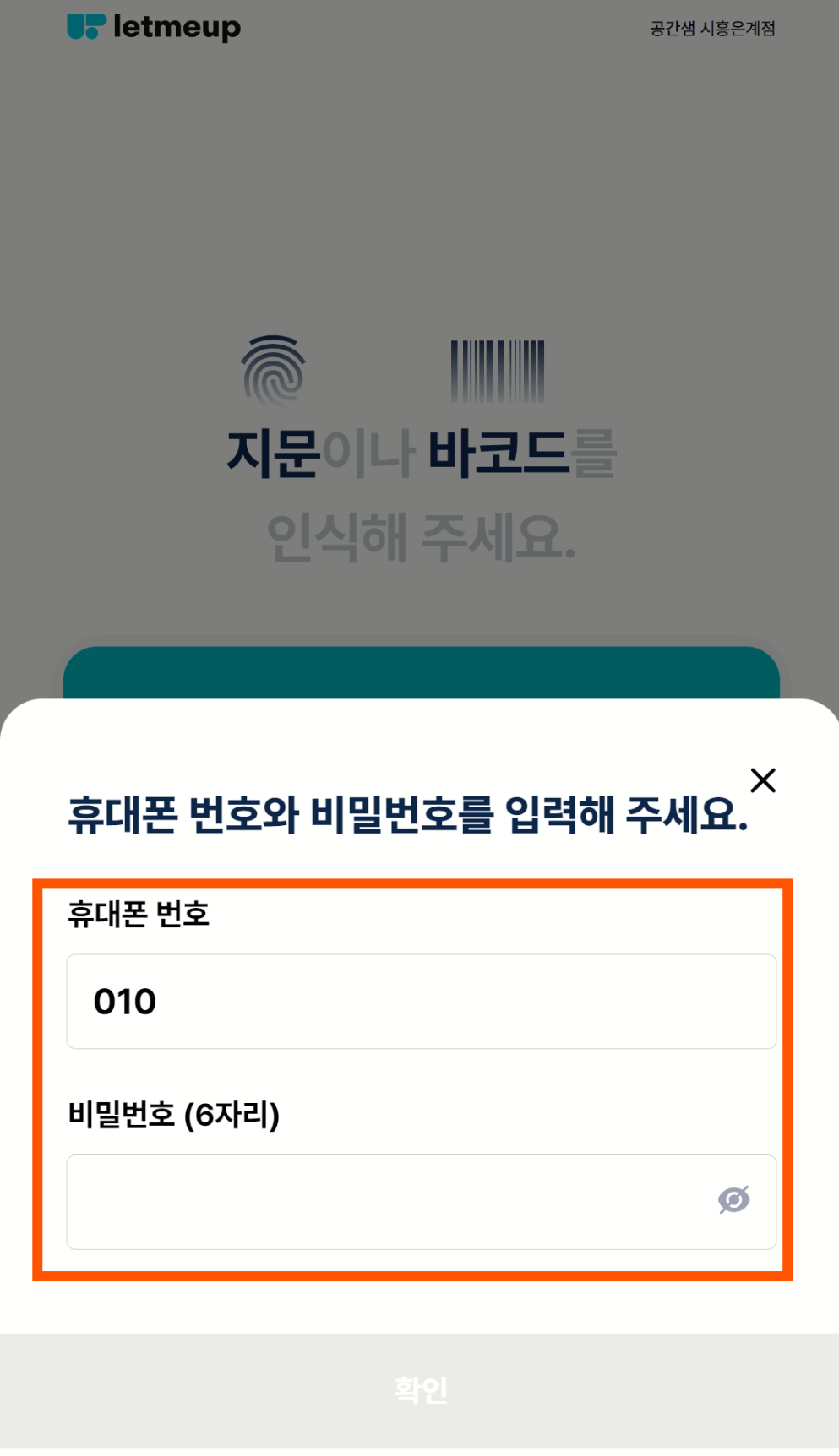
외부에서는 인식되는데 내부에서 안 되거나 "등록된 정보가 없습니다"가 뜰 때 동기화합니다.
- 내부 키오스크 메인에서 [지문동기화] 클릭
- 회원 번호 + 비밀번호 입력입력하면 동기화 완료
📄 원문: 지문인식기가 작동을 안할 때 · 지문 동기화 방법
3카드리더기 · 영수증
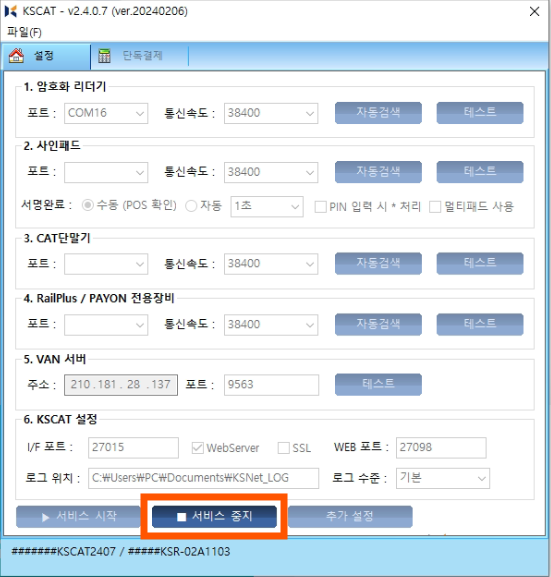
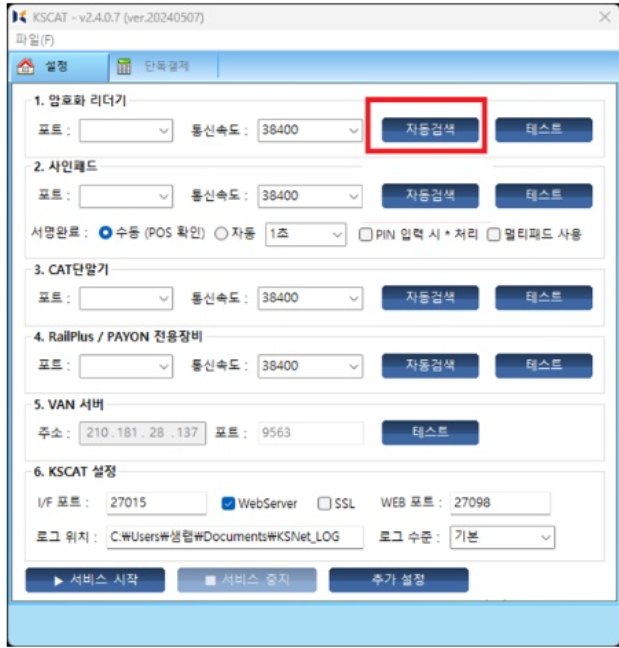
카드 결제가 안 될 때
원인은 보통 카드리더기 USB 연결 문제 또는 매장 인터넷 수신 문제입니다. (리더기 색상이 검정/하얀색이어도 조치는 동일합니다.)
- 먼저 확인: 리더기 불빛 점등 여부 · 결제 시 소리 · 화면 팝업 문구(사진 기록)
- 키오스크 재부팅콘센트까지 분리 → 2~3분 후 재연결
- 카드리더기 USB 재연결반드시 원래 꽂혀 있던 자리에 연결
- 그래도 동일하면결제 프로그램 이상일 수 있음 → 채널톡 문의
영수증 출력 오류
- 프린터 전원 상태 확인 → 전원선 재연결
- 출력부에 용지 걸림/이물질 확인, 용지 잔량 확인
- 용지가 걸린 경우: 용지를 뺀 뒤 다시 삽입
- 백지로 출력되는 경우: 용지를 반대로 장착(감열 방향)
📄 원문: 카드 결제가 안될 때 · 영수증 출력오류
4바코드 인식
| 불빛 ○ · 소리 ○ 인데 인식 안 됨 | 기기는 정상 — 바코드 자체 오류일 수 있음 → 바코드 재발급 |
|---|---|
| 불빛 × · 소리 × | 바코드 USB 선 재연결 → 키오스크 재부팅 |
바코드 인식은 주변 밝기·환경 영향을 받습니다. (예: 키오스크 앞 줄무늬 버티컬 제거 후 정상 작동한 사례, 휴대폰 화면이 어두우면 인식률 저하 → 밝기 올리기)
📄 원문: 바코드인식 안될 때
5기타 화면 · 설정 조치
화면 이상(검정/하얀/터치 안 됨)
- 키오스크 전원 콘센트까지 분리 → 3~5분 후 재연결
- 모니터 연결선이 헐겁지 않은지 확인
- 하얀 화면은 발생 일시를 기록해 채널톡으로 문의
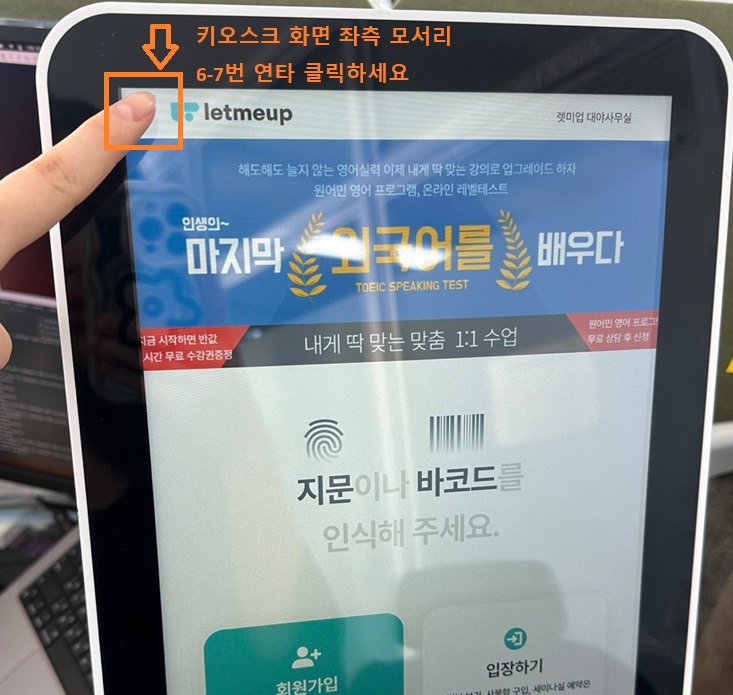
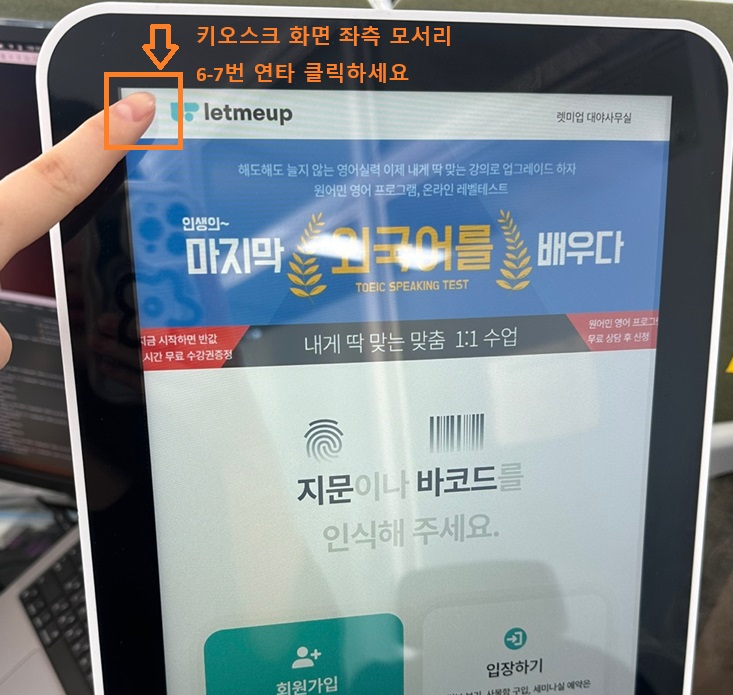
바탕화면으로 나오기 (관리자 종료)
아래는 매장 운영자용 조치입니다. 일반 고객에게 노출하지 마세요.
- 화면 좌측 상단 모서리를 6~7번 연타
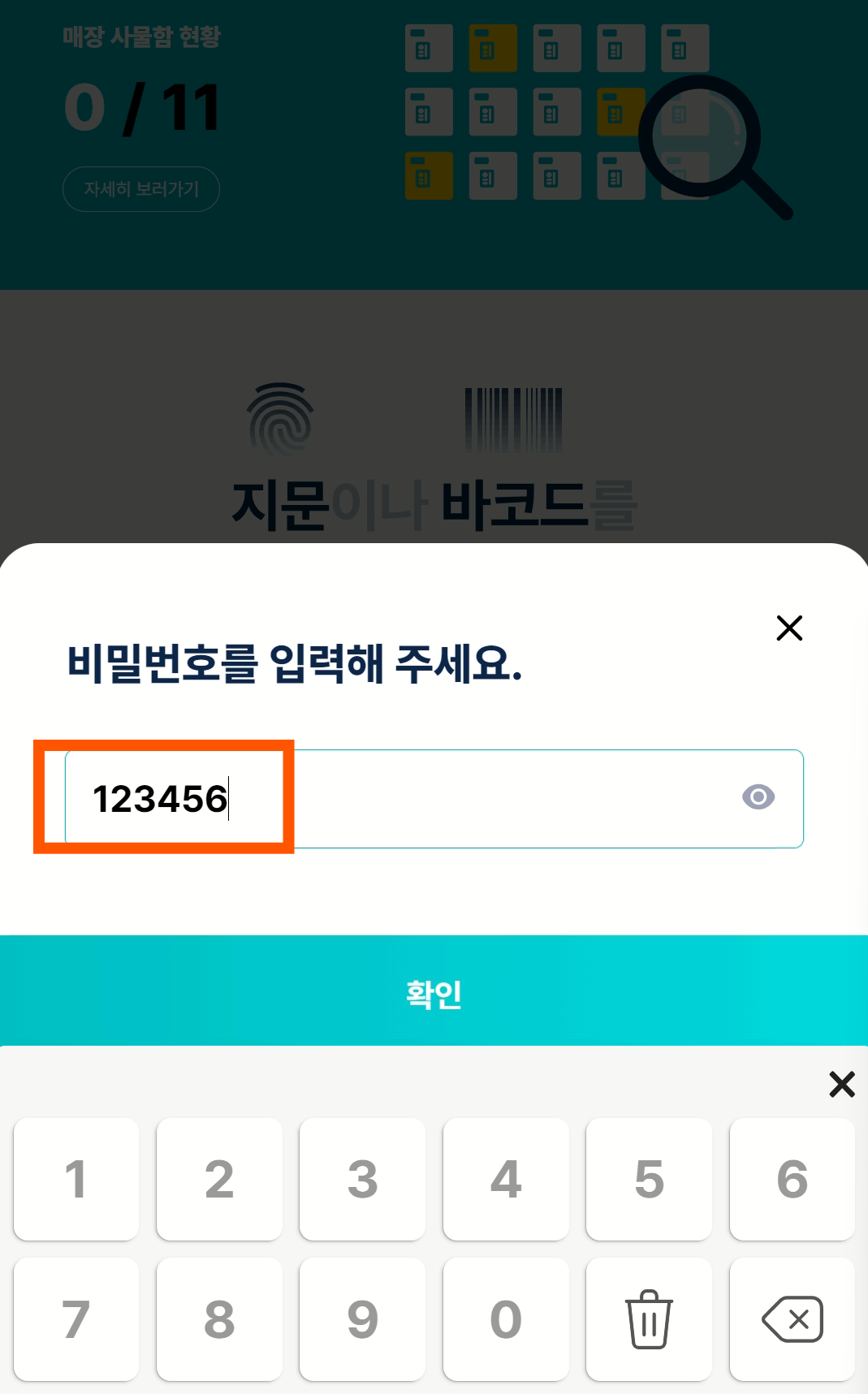
- 비밀번호 입력기본값 123456
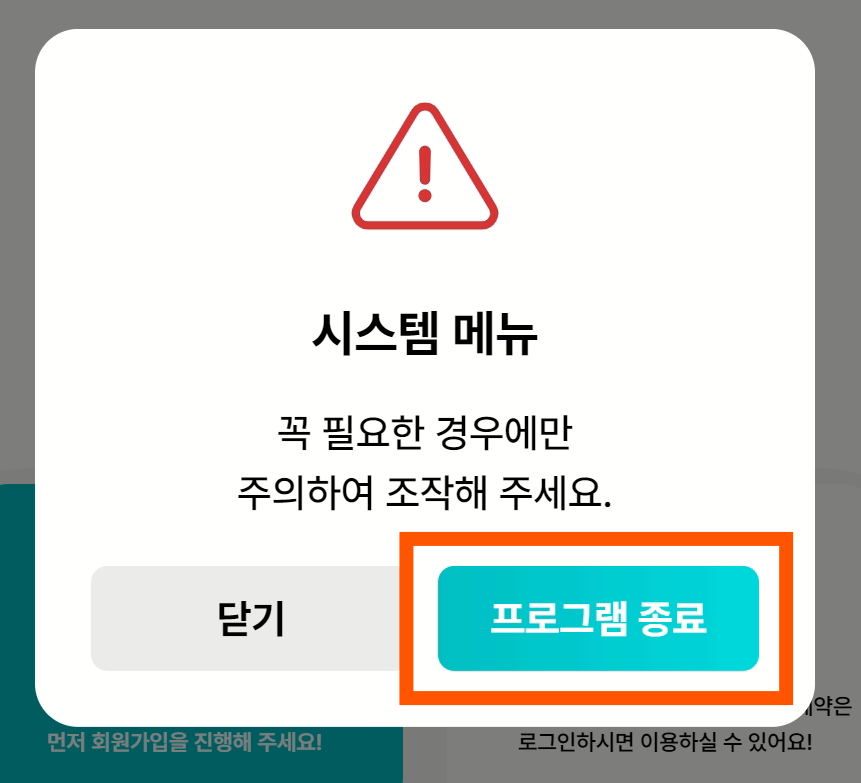
- [프로그램 종료]바탕화면으로 나옵니다
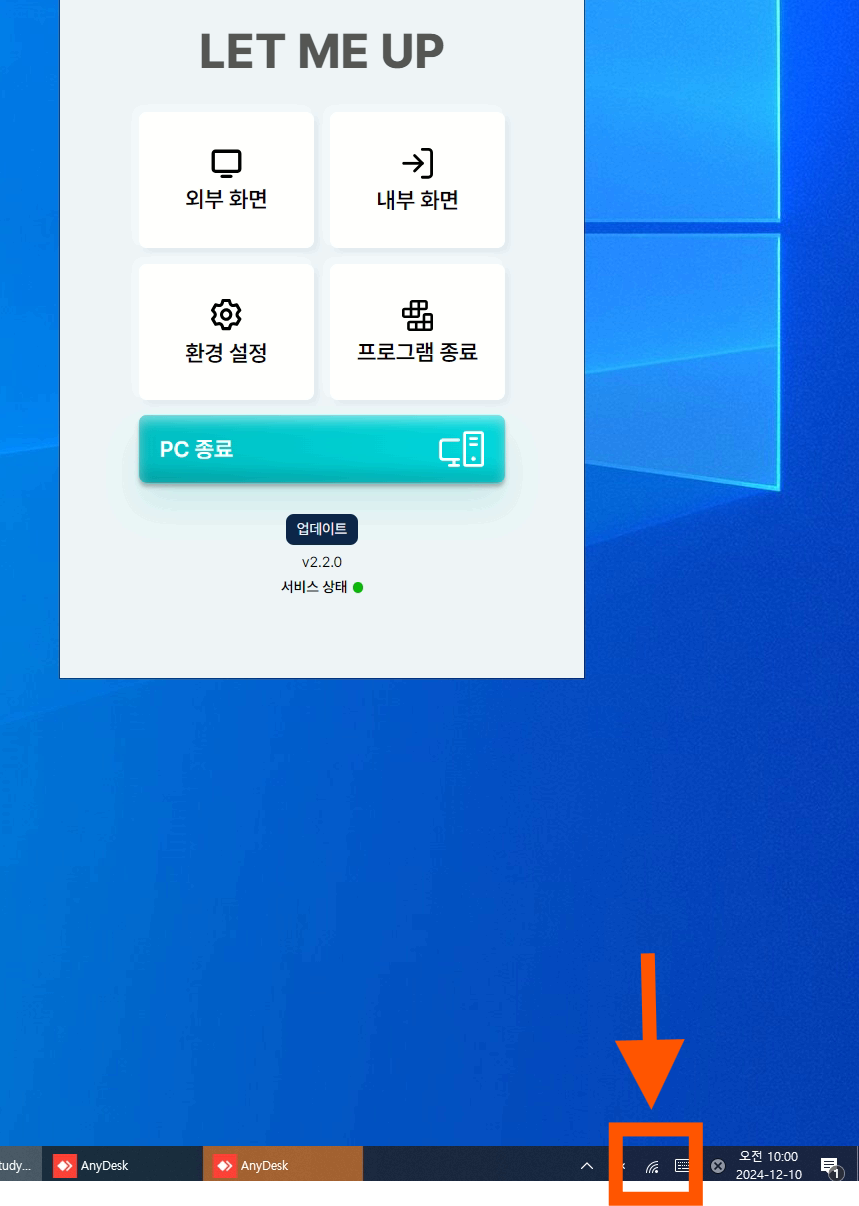
WiFi 연결
- 바탕화면으로 나오기(위 관리자 종료 절차)
- 우측 하단 WiFi 버튼 클릭 → 연결할 WiFi 선택
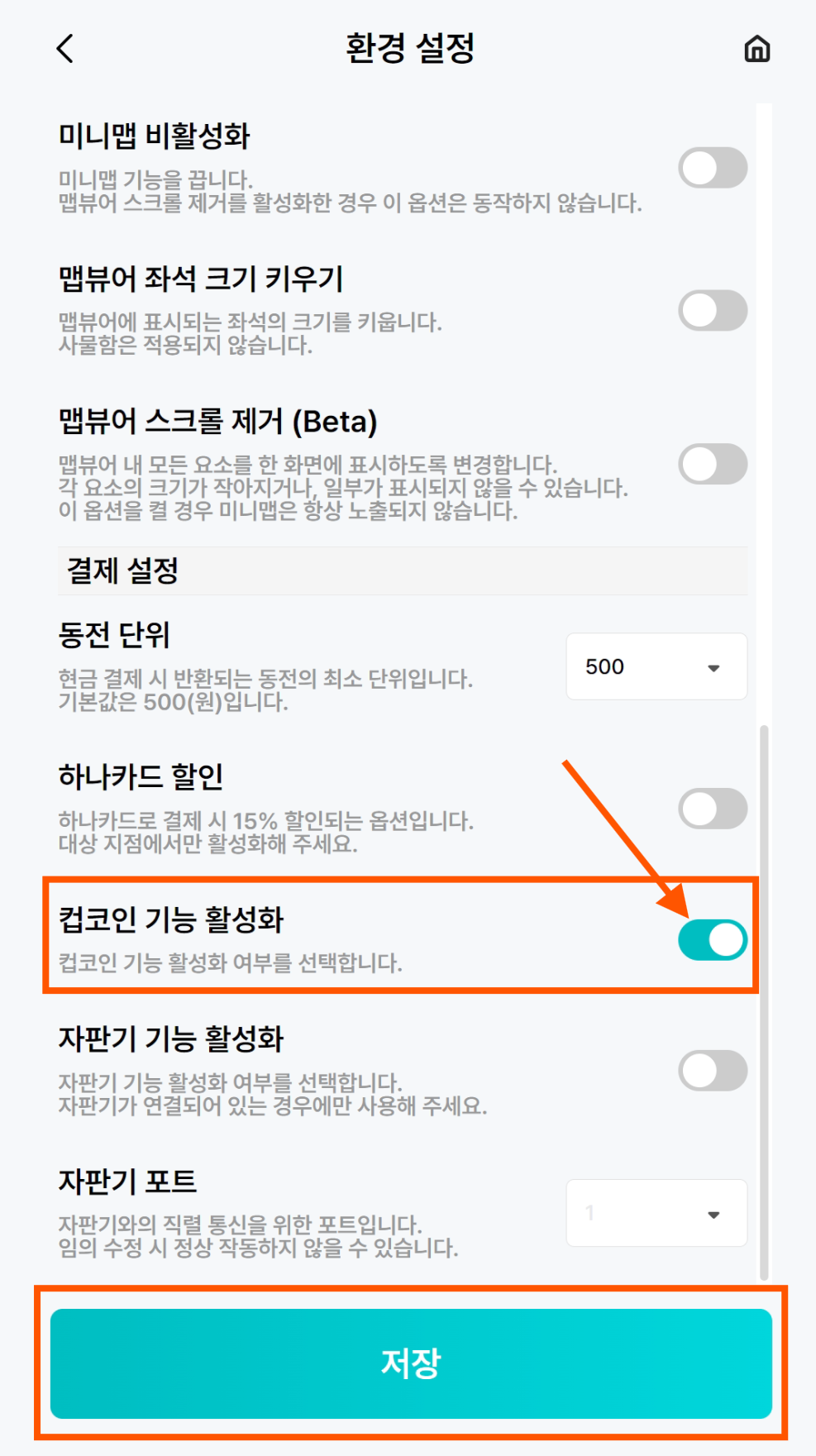
컵코인 기능 활성화
- 모서리 6~7번 연타 → 123456 → 프로그램 종료
- [환경설정] 진입
- 스크롤 → [컵코인 기능 활성화] 토글 ON → 저장
- [뒤로가기] → [외부화면]으로 복귀
로그인 화면이 나타날 때 (자동 로그인 풀림)
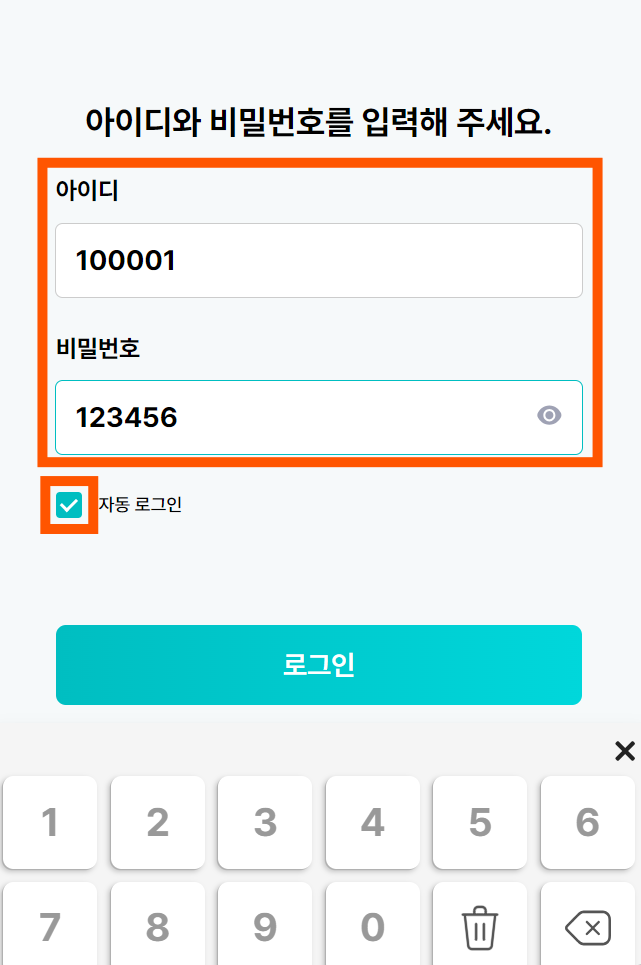
렛미업이 자동 실행되지 않고 아이디/비밀번호 입력 화면이 나오면, 자동 로그인이 풀린 것입니다.
| ID | 지점 코드번호 (백오피스 우측 상단 상호명 옆 6자리) |
|---|---|
| PW | 123456 |
| 재발 방지 | 로그인 시 자동 로그인 체크 |
📄 원문: 바탕화면으로 나오는 방법 · 컵코인 활성화
6외부 키오스크 고장 시
외부 키오스크가 고장 났을 때는 내부 키오스크를 외부 키오스크로 대체해 운영을 이어갈 수 있습니다. 설정 전환 방법은 채널톡으로 문의하시면 원격으로 안내·전환해 드립니다.
본 페이지는 렛미업 공식 도움말 센터(채널톡, 키오스크 장치 오류 카테고리)를 기준으로 정리했습니다. 현장 조치로 해결되지 않으면 채널톡으로 문의하세요(평일 09:00~17:30). 자세한 점검 절차는 하드웨어 점검도 참고하세요.