
좌석 배치 변경
매장 실제 배치와 똑같이 좌석·세미나실·가벽을 배치해 키오스크 화면을 구성합니다.
📍 메뉴 경로
좌석 및 사물함 → 좌석 배치 변경
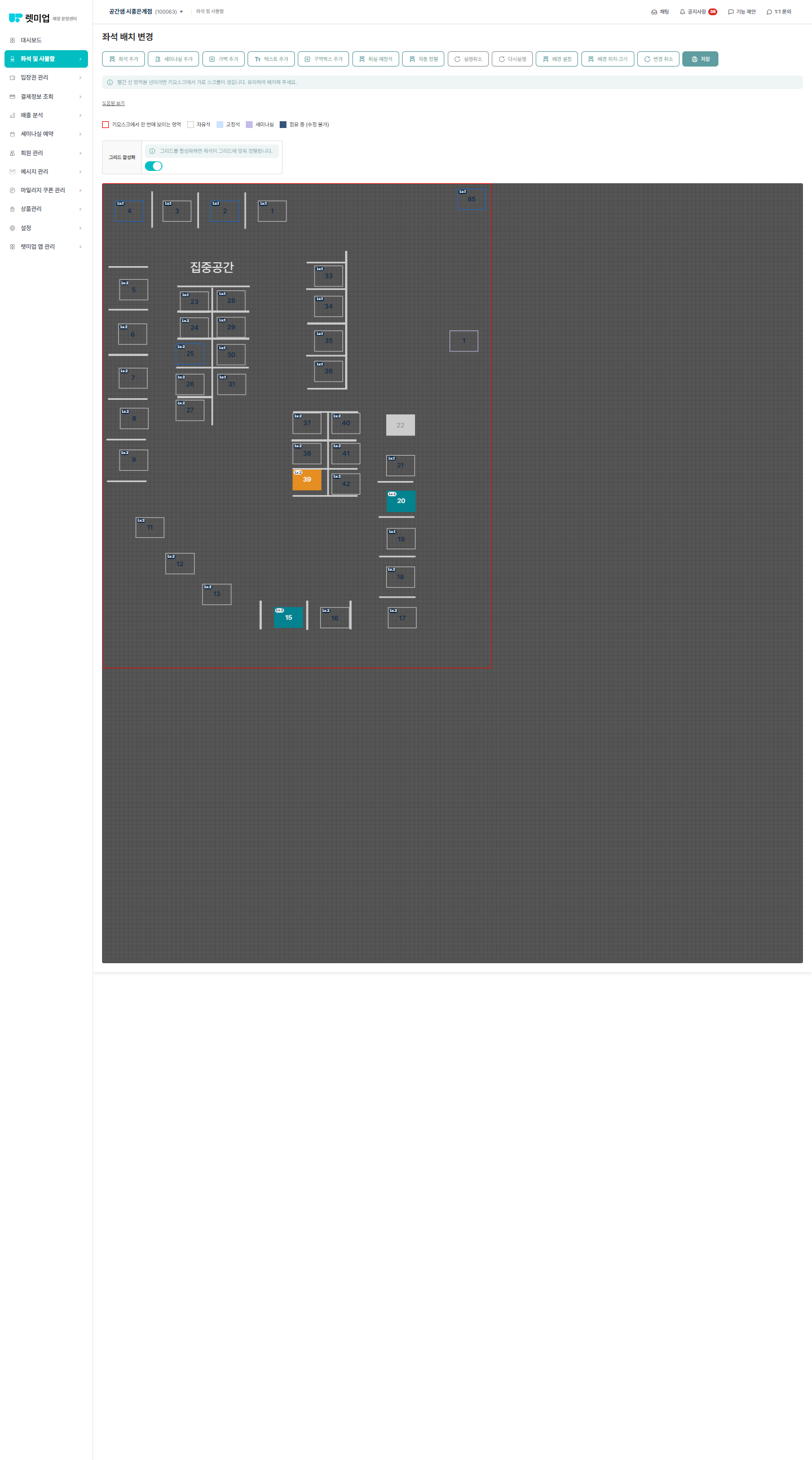
키오스크에서 고객이 보는 좌석 배치도를 직접 만드는 화면입니다. 매장 실제 배치와 같게 만들어야 고객이 헷갈리지 않습니다.
1도구 모음
| 항목 | 설명 |
|---|---|
| 좌석 추가 | 좌석을 하나 추가합니다. 추가 후 클릭해 번호·이름·등급·타입을 설정합니다 |
| 세미나실 추가 | 세미나실 공간을 추가합니다 |
| 가벽 추가 / 텍스트 추가 / 구역박스 추가 | 벽·안내 문구·구역 표시로 실제 매장처럼 꾸밉니다 |
| 퇴실 예정석 | 곧 비는 좌석을 표시해 안내에 활용합니다 |
| 자동 정렬 | 선택한 좌석들을 격자에 맞춰 한 번에 정렬합니다 |
| 실행취소 / 다시실행 | 직전 작업을 되돌리거나 다시 적용합니다 |
| 배경 설정 / 배경 위치·크기 | 매장 도면 이미지를 배경으로 깔고 위치·크기를 맞춥니다 |
| 변경 취소 / 저장 | 작업을 취소하거나 최종 반영합니다 |
2배치할 때 지킬 규칙
⚠️ 빨간 선을 넘지 마세요
화면의 빨간 선 영역을 넘어가면 키오스크에서 가로 스크롤이 생깁니다. 고객이 좌석을 찾기 어려워지므로 반드시 선 안쪽에 배치하세요.
- 점유 중인 좌석은 수정할 수 없습니다. 고객이 사용 중인 좌석은 퇴장 후에 수정하세요.
- 그리드 활성화를 켜면 좌석이 격자에 맞춰 정렬되어 배치가 깔끔해집니다.
- 층이 여러 개면 상단 층 탭에서 층을 바꿔 각각 구성합니다.
3작업 순서
- 배경(매장 도면)을 등록하고 위치·크기를 맞춥니다. 도면 없이도 배치할 수 있습니다.
- 좌석·세미나실을 추가하고 드래그해 자리를 잡습니다. 여러 좌석은 자동 정렬로 줄을 맞춥니다.
- 좌석을 클릭해 번호·이름·등급·타입(자유석/고정석)을 설정합니다.
- 가벽·텍스트·구역박스로 실제 매장처럼 구분합니다.
- 마지막에 반드시 [저장]을 누릅니다. 저장하지 않으면 반영되지 않습니다.